如何翻譯 PDF 又不失去格式(2026)
 加入 Chrome
TABLE OF CONTENTS
你把 PDF 上傳到線上翻譯工具,下載結果後打開。文字是翻譯好了——但你的表格變成一堆散落的詞語、圖片移位了,而且所有字型都變成 Arial。以下三種方法可以解決這個問題,從一鍵式工具到針對掃描文件的 OCR 優先工作流程都有。
方法 1:使用全方位文件翻譯工具
最適合: 版面單純、以文字為主的乾淨 PDF。你想要從上傳到取得翻譯檔案的最快路徑,不想多花額外步驟。
這些平台會自動偵測 PDF 中的文字、進行翻譯,然後重新輸出結果——同時保留字型、表格、圖片與頁面結構。先挑一個工具,再依照下方步驟操作。
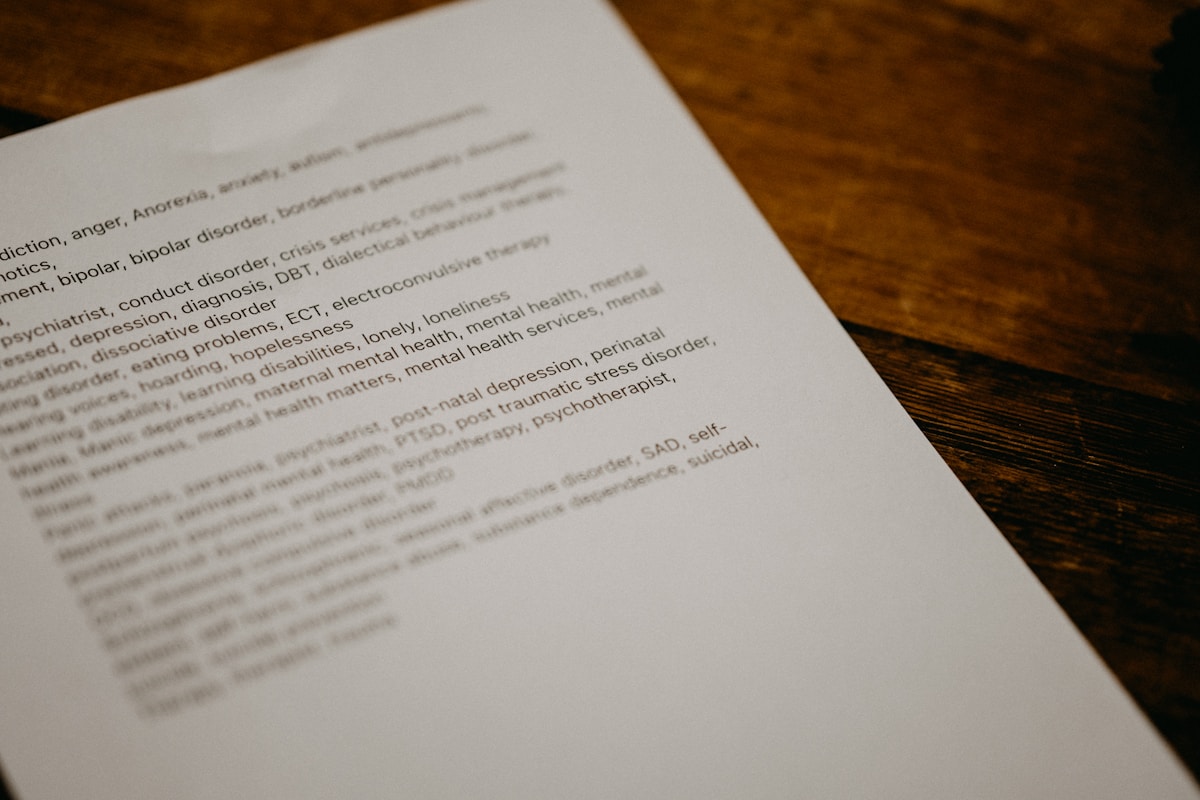
這個方法的工具:
- OpenL Doc Translator — 每日免費預覽;完整翻譯則按文件計費。支援 PDF、DOCX、PPTX、XLSX、EPUB、SRT 等多種格式。超過 100 種語言,每個檔案最大 80 MB。保留字型、色彩、表格與頁面版面。進階翻譯模式適用於商業與學術文件,能處理專業術語,不會把它硬翻成字面上的對應詞。可輸出乾淨的翻譯後 PDF,以及雙語對照版本。
- iLovePDF Translate PDF — 每天可免費翻譯 1 份文件(最大 15 MB)。內建 OCR 可處理掃描 PDF,無須額外步驟。可輸出 25 種語言。
- NoteGPT — 完全免費。超過 100 種語言,每個檔案最大 50 MB。會產生雙語對照檢視。適合研究論文與合約。
- Smartcat — 14 天免費試用。超過 280 種語言,支援翻譯記憶庫與詞彙表。專為團隊與翻譯公司打造。
步驟:
-
上傳你的 PDF。 把檔案拖放到你選擇的平台。多數工具會自動偵測來源語言——繼續之前請再次確認是否正確。
-
選擇目標語言與翻譯模式。 如果工具提供品質等級(例如 OpenL 的進階翻譯模式或 Smartcat 的 AI 引擎選擇),請依文件類型挑選:一般文字用標準模式,法律、醫療或技術內容這類需要術語準確度的則用進階模式。
-
下載並檢查輸出結果。 打開翻譯後的 PDF,檢查是否有版面問題——查看第一頁與最後一頁、所有表格,以及圖片說明文字。如果工具提供雙語對照檔案(OpenL 與 NoteGPT 都有),可以用它來抽樣比對原文。
這個方法的限制: 全方位工具最適合乾淨、以文字為主的 PDF。如果你的 PDF 有密集的多欄版面、行內公式,或使用大量自訂字型的品牌設計,方法 2 能給你更多控制權。如果是掃描文件——文字實際上只是一張文字的照片——請使用方法 3。想更深入了解該工作流程,請參閱我們的掃描 PDF 翻譯指南。
方法 2:先轉成 Word,再進行翻譯
最適合: 含有密集表格、多欄版面、行銷型錄的 PDF,或任何你需要精準控制最終格式的文件。
PDF 檔案把文字儲存為以座標定位的獨立區塊——這種檔案沒有段落、列或欄的概念。當翻譯工具就地替換文字時,文字膨脹(德文可能增加多達 30% 的字元;法文約 15–20%)會把所有內容擠到錯位。DOCX 處理內容的方式不同:它把文字組織成有結構的階層——章節、段落、表格、行內圖片——翻譯工具能依此運作而無須猜測。先轉成 DOCX 能保持結構完整,接著翻譯工具面對的是真正的段落與表格儲存格,而不是以座標定位的碎片。
-
把 PDF 轉成 DOCX。 從能保留版面的轉換工具開始——這一步就是格式能否存活的關鍵。(如果你只處理 Word 文件,請參閱我們的翻譯 DOCX 檔案的逐步指南。)Microsoft Word 本身的處理效果出奇地好:直接用 Word 開啟 PDF(檔案 → 開啟 → 選擇該 PDF)。它會把表格、欄與圖片轉換成可編輯的文件。若想用瀏覽器工具,Smallpdf(每天 2 次免費轉換)、iLovePDF(每小時 2 次)與 UtilVox(瀏覽器原生,檔案不會離開你的裝置)都能產生版面保留良好的乾淨 DOCX 輸出。
-
把 DOCX 上傳到文件翻譯工具。 DeepL 對歐洲語言能產出最自然的譯文,處理 DOCX 也很在行,不過免費方案上限為每月 3 份文件、5 MB。OpenL Doc Translator 除 PDF 外也接受 DOCX,涵蓋超過 100 種語言——如果你處理的是日文、阿拉伯文或韓文,而 DeepL 的語言涵蓋範圍不足,這會很實用。Google Cloud Translation API 支援 249 種語言,翻譯原生格式檔案時能保留文件結構,不過需要一些技術設定。
-
下載翻譯後的 DOCX 並檢查。 打開翻譯後的檔案,掃描是否有版面問題:確認表格儲存格沒有崩壞、圖片仍靠近其說明文字、分頁落在合理的位置。多數問題都能直接在 Word 中微調修正。
-
匯出成 PDF。 檔案 → 另存新檔 → PDF。結果就是一份格式經過這趟來回轉換仍完好保留的翻譯後 PDF。
方法 3:針對掃描與圖片型 PDF 的 OCR 優先流程
最適合: 掃描文件、純圖片 PDF、翻拍頁面、手寫筆記。(若專指手寫文件,我們的手寫筆記翻譯指南更深入探討了筆跡辨識的挑戰。)
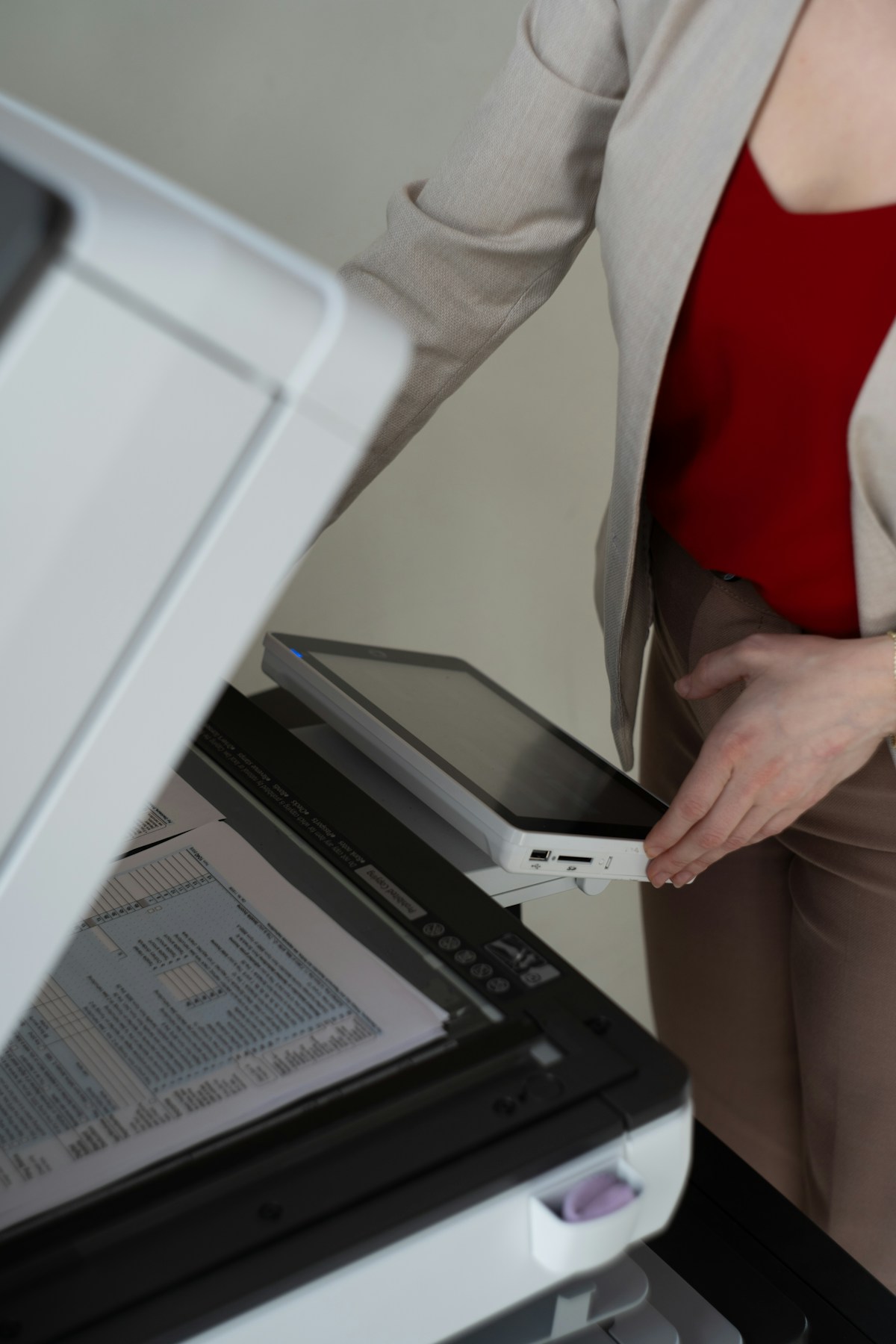
掃描 PDF 不是文字文件——它是一堆碰巧含有文字的圖片。多數翻譯工具要不是完全忽略它,就是產出亂碼,因為根本沒有文字層可用。你需要 OCR(光學字元辨識)在翻譯之前先把文字抽取出來。
-
對掃描 PDF 執行 OCR。 這一步的品質決定後續一切。ABBYY FineReader 擁有業界最高的 OCR 準確度(支援 190 種以上辨識語言,能處理低解析度掃描、印章與旋轉頁面)——它是桌面應用程式,所以檔案會留在本機。Immersive Translate BabelDoc 是免費的開源選項,具備像素級版面保留、內建 OCR,每月 500,000 個免費 token——對含公式與多欄版面的學術論文特別強大。iLovePDF 在其 Translate PDF 工具中內建 OCR,因此步驟 1 與步驟 2 合併為一次上傳——對於不需要精細 OCR 控制的乾淨掃描檔來說很方便。
-
另存為可搜尋的 PDF 或 DOCX。 OCR 之後,匯出檔案時嵌入辨識出的文字層。可搜尋 PDF 會保留底下的原始掃描影像,同時加上一層看不見的文字層。匯出成 DOCX 則給你一份可編輯的文件,可直接接上方法 2。
-
翻譯清理後的文件。 如果你匯出的是可搜尋 PDF,請使用方法 1(全方位工具)——嵌入的文字層讓文件翻譯工具能直接運作。如果你匯出的是 DOCX,請使用方法 2(Word 優先流程)以獲得最佳的格式控制。無論哪種方式,翻譯工具現在都有實際的文字可處理,而不必對著像素瞎猜。
-
與原文比對。 掃描文件有一些 OCR 可能漏掉的古怪問題:模糊的字元、混合語言的段落、壓在文字上的印章。把翻譯後的檔案與原文並排打開。特別留意數字、日期、專有名詞,以及任何小字印刷的內容——這些正是 OCR 錯誤集中的地方。
哪種文件該用哪個 OCR 工具:
| 文件類型 | 最佳 OCR 工具 | 原因 |
|---|---|---|
| 乾淨的印刷掃描檔(200+ DPI) | iLovePDF(內建) | 一次上傳完成 OCR 與翻譯——無額外步驟 |
| 含公式與分欄的學術論文 | Immersive Translate BabelDoc | 以像素級保留多欄版面與公式呈現;每月 500K 免費 token |
| 品質低落、歪斜或典藏的掃描檔 | ABBYY FineReader | 對劣化文字、旋轉頁面與印章的準確度最高;支援 190 種以上辨識語言 |
| 敏感/機密文件 | ABBYY FineReader(桌面版) | 檔案留在本機——不會上傳到雲端服務 |
關鍵差異在於:如果你的掃描品質良好且講求速度,內建 OCR 工具(iLovePDF、BabelDoc)能在單一流程中處理一切。如果掃描品質不佳或文件屬機密,先用桌面版 OCR 值得多花這一步。
當 OCR 失敗時: 如果掃描檔解析度低(低於 200 DPI)、嚴重歪斜,或含有手寫草書,OCR 準確度會急遽下降。這種情況下,請先嘗試以 300+ DPI 重新掃描——更乾淨的來源影像往往能在不換工具的情況下解決問題。對於無法重新掃描的文件(典藏素材、獨一無二的紀錄),ABBYY FineReader 處理劣化文字的能力勝過其他任何消費級 OCR 引擎。
你該用哪一種方法?
| 考量因素 | 方法 1:全方位 | 方法 2:Word 優先 | 方法 3:OCR 優先 |
|---|---|---|---|
| 最適合 | 乾淨、以文字為主的 PDF | 表格、分欄、型錄 | 掃描/圖片型 PDF |
| 格式保留 | 良好 | 非常好 | 取決於 OCR 品質 |
| 所需心力 | 2 分鐘、點 3 下 | 10–15 分鐘 | 20–30 分鐘 |
| 成本 | 免費預覽;完整翻譯需付費 | 免費到中等費用 | 免費到約 70 美元/年(ABBYY) |
| 選擇時機… | 你的 PDF 是格式標準的報告、合約或文章 | 你的 PDF 有緊密的表格、多個分欄,或你需要編輯譯文 | 你的 PDF 是掃描、照片或文字無法選取的圖片 |
實用技巧
- 先測試一頁,再翻譯 100 頁的文件。每份 PDF 都不一樣——能完美處理你那份 20 頁報告的工具,可能在另一份版面混雜的檔案上失敗。先翻譯一頁具代表性的內容,確認輸出無誤,再批次處理其餘部分。
- 預期文字會膨脹。 譯文很少能塞進相同的空間。德文可能比英文長上 30%;法文約 15–20%。中文與日文通常更精簡。為來源語言設計的文字方塊、表格儲存格與窄欄,可能會溢出或留下突兀的空白。翻譯後,檢查容器邊緣是否有被裁切的文字。
- 上傳前先移除密碼與限制。 受密碼保護或限制列印的 PDF,在多數翻譯平台上會默默失敗。請先用 PDF 閱讀器的安全性設定解除鎖定——或列印成一份新的、無限制的 PDF。
- 不要把機密文件上傳到免費工具,除非其隱私政策明確保證會自動刪除,且不會將資料用於訓練。DeepL Pro 與 OpenL 都聲明不會保留或使用上傳的文件進行訓練。許多其他服務的免費方案則保留使用你內容的權利——請詳閱條款。
常見問題
我可以免費翻譯 PDF 又不失去格式嗎?
部分可以。像 iLovePDF(每天 1 份文件)、NoteGPT(免費,50 MB)與 OpenL 的每日免費預覽等免費工具,能應付偶爾的需求。但每個免費方案都有上限——檔案大小限制、每日額度,或降低的輸出品質。若要經常使用,付費方案(DeepL Pro 每月約 9 歐元起、OpenL 的按文件計費模式)是務實的選擇。
為什麼我翻譯 PDF 時表格總是會壞掉?
PDF 中的表格是以座標定位的獨立文字區塊所儲存——這種檔案沒有列、欄或儲存格關聯的概念。當譯文長度改變時,工具必須猜測每個片段該歸屬於何處。專為文件翻譯設計的工具(例如 OpenL 或 DeepL 的文件模式)會分析座標幾何來重建表格結構。只抽取純文字再倒回去的一般翻譯工具則不會——於是你的 5 欄表格就變成一堵文字牆。
哪個工具能讓圖片與說明文字保持在一起?
OpenL Doc Translator 與 Smartcat 都優先讓視覺元素——圖片、圖表、說明文字——維持相對於周圍文字的原始位置。iLovePDF 也能很好地保留圖片位置。如果你的 PDF 圖片很多(產品型錄、圖解指南),請先試試方法 1 的全方位工具。
如果我的 PDF 同一頁混雜多種語言怎麼辦?
這是自動化工具最難處理的情況之一。多數翻譯工具假設每份文件只有單一來源語言。對於刻意混合語言的 PDF 內容(雙語合約、語言教科書、附註解的研究論文),請試試 OpenL Doc Translator——它的 AI 引擎比規則式替代方案更能偵測並處理混合語言段落。對於關鍵文件,翻譯後的人工審閱不可或缺。
字型選擇能在翻譯後保留下來嗎?
多數情況下不行——無法完全保留。翻譯後的文件通常使用系統字型或工具的預設字型家族,而非原本的自訂字體。OpenL 會保留字型樣式(粗體、斜體、大小層級)與色彩,但會以相近的字型替代無法使用的字型。如果品牌字體編排不容妥協,請使用方法 2(Word 優先),並在翻譯後的 DOCX 中重新套用你的字型,再匯出成 PDF。
Sources
- OpenL Doc Translator — document translation features, supported formats, pricing, and free tier details
- DeepL Document Translation Limits — maximum upload limits per format and plan tier
- iLovePDF Translate PDF — AI translation feature with OCR and layout preservation
- Immersive Translate BabelDoc — open-source PDF translation with pixel-level layout preservation
- ABBYY FineReader PDF — OCR accuracy, supported languages, and platform availability
- Smartcat PDF Translation Tools — comparison of 10 free PDF translation tools with formatting retention
- Fixthephoto — Best Online PDF Translators 2026 — reviewed and tested list of 9 PDF translators
- Google Cloud Translation API — Document Translation — native vs scanned PDF behavior, glossary support, and page limits
- Lara Translate — PDF Layout Preservation — 8 tools compared for PDF translation without formatting loss
- PDFMathTranslate — Academic PDF Translation — engine comparison: DeepL vs OpenAI vs Google vs Ollama for formula and layout preservation