
So übersetzen Sie ein PDF, ohne die Formatierung zu verlieren (2026)
 Zu Chrome hinzufügen
TABLE OF CONTENTS
Sie laden ein PDF in einen Online-Übersetzer hoch, laden das Ergebnis herunter und öffnen es. Der Text ist übersetzt, aber Ihre Tabellen sind ein Haufen Wörter, Bilder sind verrutscht, und jede Schrift ist jetzt Arial. Hier sind drei Methoden, um das zu beheben: von Ein-Klick-Tools bis zu OCR-first-Workflows für gescannte Dokumente.
Methode 1: Einen All-in-One-Dokumentübersetzer verwenden
Am besten für: Saubere, textbasierte PDFs mit einfachen Layouts. Sie möchten den schnellsten Weg vom Upload zur übersetzten Datei, ohne zusätzliche Schritte.
Diese Plattformen erkennen Text in Ihrem PDF automatisch, übersetzen ihn und rendern die Ausgabe neu, während Schriften, Tabellen, Bilder und Seitenstruktur erhalten bleiben. Wählen Sie zuerst ein Tool aus und folgen Sie dann den Schritten unten.
Tools für diese Methode:
- OpenL Doc Translator — Kostenlose tägliche Vorschau; vollständige Übersetzungen werden pro Dokument bezahlt. Unterstützt PDF, DOCX, PPTX, XLSX, EPUB, SRT und mehr. Über 100 Sprachen, bis zu 80 MB pro Datei. Bewahrt Schriften, Farben, Tabellen und Seitenlayout. Der Advanced Translation-Modus für geschäftliche und akademische Dokumente verarbeitet Fachterminologie, ohne sie in wörtliche Entsprechungen zu zerlegen. Liefert sowohl ein sauberes übersetztes PDF als auch eine zweisprachige Side-by-Side-Version.
- iLovePDF Translate PDF — Kostenlos für 1 Dokument pro Tag (bis zu 15 MB). Integriertes OCR verarbeitet gescannte PDFs ohne separaten Schritt. Ausgabe in 25 Sprachen.
- NoteGPT — Vollständig kostenlos. Über 100 Sprachen, bis zu 50 MB pro Datei. Erzeugt eine zweisprachige Side-by-Side-Ansicht. Gut für Forschungsarbeiten und Verträge.
- Smartcat — 14-tägige kostenlose Testversion. Über 280 Sprachen, Unterstützung für Translation Memory und Glossare. Für Teams und Agenturen entwickelt.
Schritte:
-
Laden Sie Ihr PDF hoch. Ziehen Sie die Datei per Drag-and-drop auf die gewählte Plattform. Die meisten Tools erkennen die Ausgangssprache automatisch. Prüfen Sie vor dem Fortfahren noch einmal, ob sie stimmt.
-
Wählen Sie Zielsprache und Übersetzungsmodus. Wenn das Tool Qualitätsstufen anbietet (wie OpenLs Advanced Translation-Modus oder Smartcats Auswahl von AI-Engines), wählen Sie nach Dokumenttyp: Standardmodus für Alltagstexte, Advanced für juristische, medizinische oder technische Inhalte, bei denen Terminologiegenauigkeit zählt.
-
Laden Sie die Ausgabe herunter und prüfen Sie sie. Öffnen Sie das übersetzte PDF und suchen Sie nach Layoutproblemen. Prüfen Sie die erste und letzte Seite, alle Tabellen und Bildunterschriften. Wenn das Tool eine zweisprachige Vergleichsdatei anbietet (OpenL und NoteGPT tun das beide), verwenden Sie sie, um Passagen gegen das Original stichprobenartig zu prüfen.
Einschränkungen dieser Methode: All-in-One-Tools funktionieren am besten mit sauberen, textbasierten PDFs. Wenn Ihr PDF dichte Mehrspaltenlayouts, Inline-Formeln oder starkes Branding mit benutzerdefinierten Schriften enthält, gibt Ihnen Methode 2 mehr Kontrolle. Wenn es ein gescanntes Dokument ist, bei dem der Text eigentlich ein Foto von Text ist, gehen Sie zu Methode 3. Einen tieferen Einblick in diesen Workflow finden Sie in unserem Leitfaden zum Übersetzen gescannter PDFs.
Methode 2: Zuerst in Word konvertieren, dann übersetzen
Am besten für: PDFs mit dichten Tabellen, Mehrspaltenlayouts, Marketingbroschüren oder jedes Dokument, bei dem Sie die endgültige Formatierung präzise kontrollieren müssen.
PDF-Dateien speichern Text als unabhängige Blöcke, die über Koordinaten positioniert sind. Die Datei kennt keine Absätze, Zeilen oder Spalten. Wenn ein Übersetzungstool Text an Ort und Stelle ersetzt, schiebt Texterweiterung (Deutsch kann bis zu 30% mehr Zeichen hinzufügen, Französisch etwa 15–20%) alles aus der Ausrichtung. DOCX behandelt Inhalte anders: Es organisiert Text als strukturelle Hierarchie aus Abschnitten, Absätzen, Tabellen und Inline-Bildern, durch die Übersetzungstools navigieren können, ohne zu raten. Wenn Sie zuerst in DOCX konvertieren, bleibt die Struktur intakt; der Übersetzer arbeitet dann mit echten Absätzen und Tabellenzellen statt mit koordinatenpositionierten Fragmenten.
-
Konvertieren Sie Ihr PDF in DOCX. Beginnen Sie mit einem Konverter, der das Layout bewahrt. Das ist der Schritt, in dem Formatierung entweder überlebt oder stirbt. (Wenn Sie ausschließlich mit Word-Dokumenten arbeiten, lesen Sie unseren Schritt-für-Schritt-Leitfaden zum Übersetzen von DOCX-Dateien.) Microsoft Word selbst erledigt das überraschend gut: Öffnen Sie das PDF direkt in Word (Datei → Öffnen → PDF auswählen). Es konvertiert Tabellen, Spalten und Bilder in ein bearbeitbares Dokument. Für browserbasierte Optionen erzeugen Smallpdf (2 kostenlose Konvertierungen pro Tag), iLovePDF (2 pro Stunde) und UtilVox (browsernativ, Dateien verlassen nie Ihr Gerät) saubere DOCX-Ausgaben mit guter Layouttreue.
-
Laden Sie das DOCX in einen Dokumentübersetzer hoch. DeepL erzeugt für europäische Sprachen die natürlichsten Übersetzungen und verarbeitet DOCX gut, obwohl die kostenlose Stufe auf 3 Dokumente pro Monat und 5 MB begrenzt ist. OpenL Doc Translator akzeptiert DOCX neben PDF und deckt über 100 Sprachen ab, was nützlich ist, wenn Sie mit Japanisch, Arabisch oder Koreanisch arbeiten, wo DeepLs Sprachabdeckung zu kurz greift. Google Cloud Translation API unterstützt 249 Sprachen und bewahrt die Dokumentstruktur beim Übersetzen nativer Dateiformate, erfordert aber etwas technische Einrichtung.
-
Laden Sie das übersetzte DOCX herunter und prüfen Sie es. Öffnen Sie die übersetzte Datei und suchen Sie nach Layoutproblemen: Prüfen Sie, dass Tabellenzellen nicht zusammengebrochen sind, Bilder in der Nähe ihrer Bildunterschriften geblieben sind und Seitenumbrüche an vernünftigen Stellen sitzen. Die meisten Probleme lassen sich direkt in Word mit kleinen Anpassungen beheben.
-
Exportieren Sie als PDF. Datei → Speichern unter → PDF. Das Ergebnis ist ein übersetztes PDF mit Formatierung, die die Runde überstanden hat.
Methode 3: OCR-first für gescannte und bildbasierte PDFs
Am besten für: Gescannte Dokumente, reine Bild-PDFs, fotografierte Seiten, handschriftliche Notizen. (Für handschriftliche Dokumente behandelt unser Leitfaden zur Übersetzung handschriftlicher Notizen die Herausforderungen der Handschrift ausführlicher.)
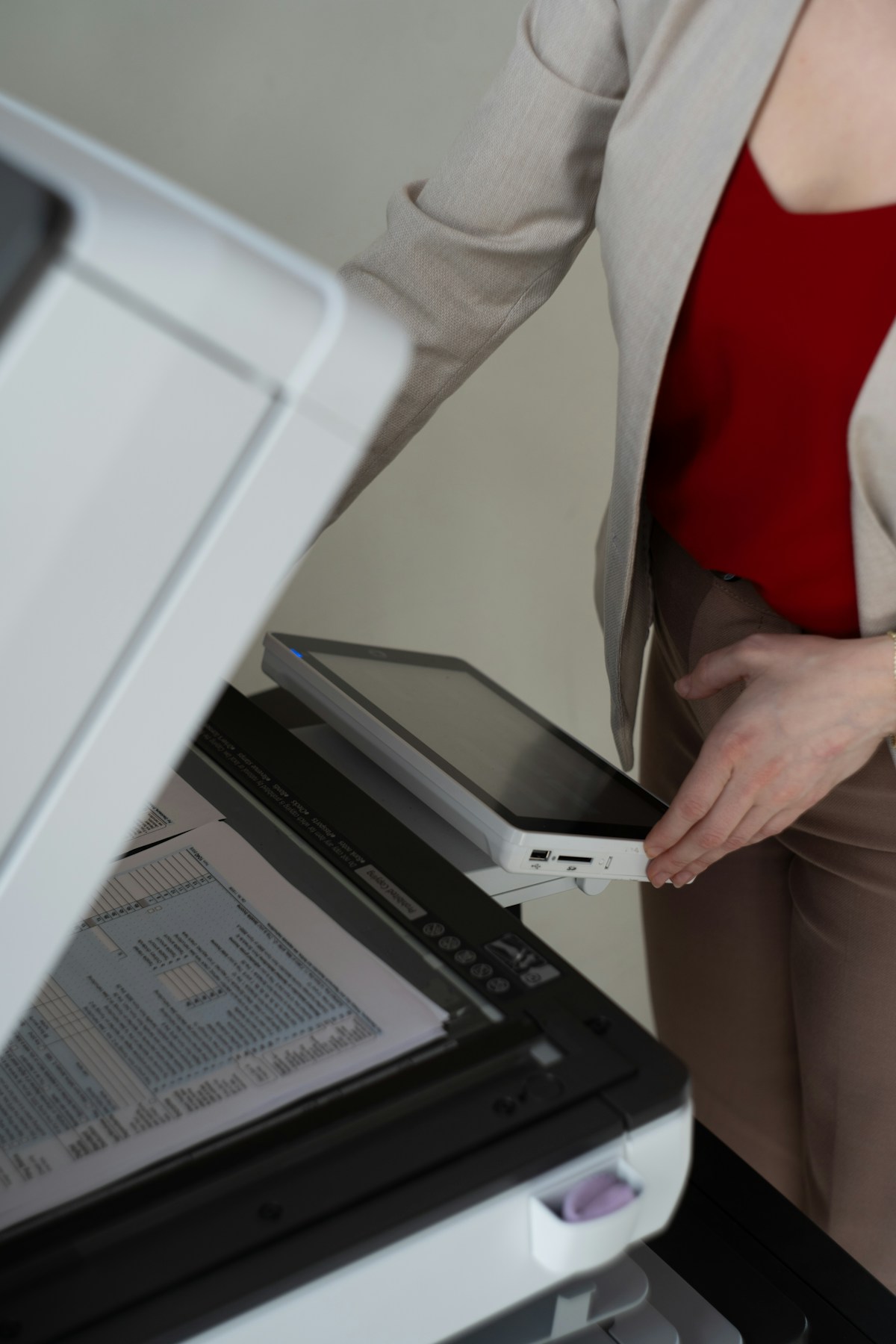
Ein gescanntes PDF ist kein Textdokument. Es ist eine Sammlung von Bildern, die zufällig Text enthalten. Die meisten Übersetzungstools ignorieren es entweder vollständig oder erzeugen unbrauchbare Ausgabe, weil keine Textebene vorhanden ist. Sie brauchen OCR (Optical Character Recognition), um den Text vor der Übersetzung zu extrahieren.
-
Führen Sie OCR auf Ihrem gescannten PDF aus. Die Qualität dieses Schritts bestimmt alles, was danach kommt. ABBYY FineReader hat die höchste OCR-Genauigkeit der Branche (über 190 Erkennungssprachen, verarbeitet niedrig aufgelöste Scans, Stempel und gedrehte Seiten). Es ist eine Desktop-App, sodass Dateien lokal bleiben. Immersive Translate BabelDoc ist eine kostenlose Open-Source-Option mit pixelgenauer Layoutbewahrung, integriertem OCR und 500.000 kostenlosen token pro Monat. Stark für akademische Arbeiten mit Formeln und Mehrspaltenlayouts. iLovePDF enthält OCR in seinem Translate PDF-Tool, sodass Schritte 1 und 2 in einem Upload zusammenfallen. Praktisch für saubere Scans, wenn Sie keine feingranulare OCR-Kontrolle brauchen.
-
Speichern Sie als durchsuchbares PDF oder DOCX. Exportieren Sie nach OCR die Datei mit eingebetteter erkannter Textebene. Ein durchsuchbares PDF behält das ursprüngliche Scanbild darunter und fügt eine unsichtbare Textebene hinzu. Ein DOCX-Export gibt Ihnen ein bearbeitbares Dokument, das für Methode 2 bereit ist.
-
Übersetzen Sie die bereinigte Datei. Wenn Sie ein durchsuchbares PDF exportiert haben, verwenden Sie Methode 1 (All-in-One-Tool). Die eingebettete Textebene lässt Dokumentübersetzer direkt arbeiten. Wenn Sie ein DOCX exportiert haben, verwenden Sie Methode 2 (Word-first-Pipeline), um die beste Formatierungskontrolle zu erhalten. In beiden Fällen hat das Übersetzungstool nun echten Text, statt Pixel erraten zu müssen.
-
Vergleichen Sie mit dem Original. Gescannte Dokumente haben Eigenheiten, die OCR übersehen kann: verschmierte Zeichen, gemischtsprachige Abschnitte, Stempel, die Text überlagern. Öffnen Sie die übersetzte Datei neben dem Original. Achten Sie besonders auf Zahlen, Daten, Eigennamen und Kleingedrucktes. Dort konzentrieren sich OCR-Fehler.
Welches OCR-Tool für welches Dokument:
| Dokumenttyp | Bestes OCR-Tool | Warum |
|---|---|---|
| Saubere gedruckte Scans (200+ DPI) | iLovePDF (integriert) | OCR und Übersetzung in einem Upload, keine zusätzlichen Schritte |
| Akademische Arbeiten mit Formeln und Spalten | Immersive Translate BabelDoc | Bewahrt Mehrspaltenlayout und Formelrendering pixelgenau; 500K kostenlose token/Monat |
| Niedrige Qualität, schief oder Archivscans | ABBYY FineReader | Höchste Genauigkeit bei beschädigtem Text, gedrehten Seiten und Stempeln; über 190 Erkennungssprachen |
| Sensible/vertrauliche Dokumente | ABBYY FineReader (Desktop) | Dateien bleiben lokal, kein Upload zu Cloud-Diensten |
Der entscheidende Unterschied: Wenn die Scanqualität gut ist und Sie Geschwindigkeit wollen, erledigen integrierte OCR-Tools (iLovePDF, BabelDoc) alles in einem Workflow. Wenn die Scanqualität schlecht oder das Dokument vertraulich ist, lohnt sich Desktop-OCR zuerst trotz des zusätzlichen Schritts.
Wenn OCR scheitert: Wenn der Scan niedrig aufgelöst ist (unter 200 DPI), stark schief liegt oder handschriftliche Schreibschrift enthält, fällt die OCR-Genauigkeit stark ab. Versuchen Sie in diesen Fällen zuerst, mit 300+ DPI neu zu scannen. Ein saubereres Quellbild löst das Problem oft ohne Toolwechsel. Für Dokumente, die Sie nicht neu scannen können (Archivmaterial, einmalige Aufzeichnungen), verarbeitet ABBYY FineReader beschädigten Text besser als jede andere Verbraucher-OCR-Engine.
Welche Methode sollten Sie verwenden?
| Faktor | Methode 1: All-in-One | Methode 2: Word zuerst | Methode 3: OCR zuerst |
|---|---|---|---|
| Am besten für | Saubere textbasierte PDFs | Tabellen, Spalten, Broschüren | Gescannte/bildbasierte PDFs |
| Formaterhalt | Gut | Sehr gut | Hängt von OCR-Qualität ab |
| Aufwand | 2 Minuten, 3 Klicks | 10–15 Minuten | 20–30 Minuten |
| Kosten | Kostenlose Vorschauen; bezahlt für vollständig | Kostenlos bis moderat | Kostenlos bis ca. $70/Jahr (ABBYY) |
| Wählen Sie dies, wenn… | Ihr PDF ein Bericht, Vertrag oder Artikel mit Standardformatierung ist | Ihr PDF enge Tabellen oder mehrere Spalten hat oder Sie die Übersetzung bearbeiten müssen | Ihr PDF ein Scan, Foto oder Bild ist, in dem Text nicht auswählbar ist |
Tipps
- Testen Sie zuerst eine Seite, bevor Sie ein 100-seitiges Dokument übersetzen. Jedes PDF ist anders. Ein Tool, das Ihren 20-seitigen Bericht perfekt verarbeitet, kann bei einer anderen Datei mit gemischten Layouts scheitern. Übersetzen Sie eine repräsentative Seite, prüfen Sie die Ausgabe und verarbeiten Sie dann den Rest im Stapel.
- Rechnen Sie mit Texterweiterung. Übersetzter Text passt selten in denselben Raum. Deutsch kann bis zu 30% länger als Englisch werden, Französisch etwa 15–20%. Chinesisch und Japanisch sind typischerweise kompakter. Textfelder, Tabellenzellen und schmale Spalten, die für die Ausgangssprache gestaltet wurden, können überlaufen oder unangenehme Lücken lassen. Suchen Sie nach der Übersetzung nach abgeschnittenem Text an den Rändern von Containern.
- Entfernen Sie Passwörter und Einschränkungen vor dem Upload. Passwortgeschützte oder druckbeschränkte PDFs scheitern auf den meisten Übersetzungsplattformen still. Entsperren Sie die Datei zuerst über die Sicherheitseinstellungen Ihres PDF-Readers oder drucken Sie sie in ein neues, uneingeschränktes PDF.
- Laden Sie keine vertraulichen Dokumente in kostenlose Tools hoch, es sei denn, deren Datenschutzrichtlinie garantiert ausdrücklich automatische Löschung und keine Datennutzung für Training. DeepL Pro und OpenL geben beide an, hochgeladene Dokumente nicht aufzubewahren und nicht zum Training zu verwenden. Kostenlose Stufen vieler anderer Dienste behalten sich das Recht vor, Ihre Inhalte zu verwenden. Lesen Sie die Bedingungen.
FAQ
Kann ich ein PDF kostenlos übersetzen, ohne die Formatierung zu verlieren?
Teilweise. Kostenlose Tools wie iLovePDF (1 Dokument/Tag), NoteGPT (kostenlos, 50 MB) und OpenLs kostenlose tägliche Vorschau decken gelegentliche Anforderungen ab. Aber jede kostenlose Stufe hat Grenzen: Dateigrößenbeschränkungen, Tageskontingente oder geringere Ausgabequalität. Für regelmäßige Nutzung sind kostenpflichtige Pläne (DeepL Pro ab ca. €9/Monat, OpenLs Pay-per-Document-Modell) die praktische Option.
Warum gehen Tabellen immer kaputt, wenn ich ein PDF übersetze?
Tabellen in PDFs werden als unabhängige Textblöcke gespeichert, die über Koordinaten positioniert sind. Die Datei kennt keine Zeilen, Spalten oder Zellbeziehungen. Wenn übersetzter Text seine Länge ändert, muss das Tool raten, wohin jedes Stück gehört. Ein für Dokumentübersetzung entwickeltes Tool (wie OpenL oder DeepLs Dokumentmodus) analysiert die Koordinatengeometrie, um Tabellenstruktur zu rekonstruieren. Generische Übersetzungstools, die reinen Text extrahieren und wieder hineinkippen, tun das nicht. Dann wird Ihre 5-spaltige Tabelle zu einer Wand aus Wörtern.
Welches Tool hält Bilder und Bildunterschriften zusammen?
OpenL Doc Translator und Smartcat priorisieren beide, visuelle Elemente wie Bilder, Diagramme und Bildunterschriften in ihren ursprünglichen Positionen relativ zum umgebenden Text zu halten. iLovePDF bewahrt Bildplatzierung ebenfalls gut. Wenn Ihr PDF bildlastig ist (Produktbroschüren, illustrierte Anleitungen), testen Sie zuerst die All-in-One-Tools in Methode 1.
Was ist, wenn mein PDF mehrere Sprachen auf derselben Seite mischt?
Das ist einer der schwierigsten Fälle für automatisierte Tools. Die meisten Übersetzer nehmen eine einzelne Ausgangssprache pro Dokument an. Für PDFs mit bewusst gemischtsprachigen Inhalten (zweisprachige Verträge, Sprachlehrbücher, kommentierte Forschungsarbeiten) versuchen Sie OpenL Doc Translator. Seine AI-Engine erkennt und verarbeitet gemischtsprachige Abschnitte besser als regelbasierte Alternativen. Bei kritischen Dokumenten ist eine manuelle Prüfung nach der Übersetzung unverzichtbar.
Bleibt die Schriftwahl nach der Übersetzung erhalten?
In den meisten Fällen nein, nicht exakt. Übersetzte Dokumente verwenden typischerweise Systemschriften oder die Standardschriftfamilie des Tools statt der ursprünglichen benutzerdefinierten Schrift. OpenL bewahrt Schriftstil (fett, kursiv, Größenhierarchie) und Farbe, ersetzt aber nicht verfügbare Schriften durch nahe Entsprechungen. Wenn Brand-Typografie nicht verhandelbar ist, verwenden Sie Methode 2 (Word zuerst) und wenden Sie Ihre Schriften im übersetzten DOCX erneut an, bevor Sie nach PDF exportieren.
Sources
- OpenL Doc Translator — document translation features, supported formats, pricing, and free tier details
- DeepL Document Translation Limits — maximum upload limits per format and plan tier
- iLovePDF Translate PDF — AI translation feature with OCR and layout preservation
- Immersive Translate BabelDoc — open-source PDF translation with pixel-level layout preservation
- ABBYY FineReader PDF — OCR accuracy, supported languages, and platform availability
- Smartcat PDF Translation Tools — comparison of 10 free PDF translation tools with formatting retention
- Fixthephoto — Best Online PDF Translators 2026 — reviewed and tested list of 9 PDF translators
- Google Cloud Translation API — Document Translation — native vs scanned PDF behavior, glossary support, and page limits
- Lara Translate — PDF Layout Preservation — 8 tools compared for PDF translation without formatting loss
- PDFMathTranslate — Academic PDF Translation — engine comparison: DeepL vs OpenAI vs Google vs Ollama for formula and layout preservation


