چگونه زیرنویس ترجمهشده به Reels اینستاگرام اضافه کنیم

TABLE OF CONTENTS
Reel شما میتواند به بینندگانی برسد که زبان شما را نمیفهمند. زیرنویس به زبان خودشان همان چیزی است که باعث میشود بمانند.
Instagram میگوید حدود یکسوم پخشهای ویدیو در این برنامه بدون صدا انجام میشود (Instagram)، و بینندهای که نمیتواند واژهها را دنبال کند معمولاً به سرعت ویدیو را رد میکند. این راهنما پنج روش برای افزودن زیرنویس ترجمهشده به یک Reel نشان میدهد، از یک ضربه داخل Instagram تا یک گردشکار کامل SRT که برای هر زبانی کار میکند. از جدول برای انتخاب روش استفاده کنید، سپس مراحل همان روش را دنبال کنید.
کدام روش را باید انتخاب کنید؟
| موقعیت شما | بهترین روش | هزینه |
|---|---|---|
| کپشن را همین حالا میخواهید و بینندگان میتوانند آن را ترجمه کنند | Method 1: استیکر Captions | رایگان |
| با دوربین صحبت میکنید و میخواهید بینندگان شما را به زبان خودشان بشنوند | Method 2: ترجمههای Meta AI | رایگان |
| دو زبان را همزمان روی صفحه میخواهید | Method 3: کپشنهای دوزبانه Edits | رایگان |
| از قبل در CapCut تدوین میکنید و به یک زبان هدف نیاز دارید | Method 4: کپشنهای خودکار CapCut | برنامه رایگان (نسخههای پولی هم وجود دارد) |
| به زبانی نیاز دارید که برنامهها پوشش نمیدهند، یا کنترل کامل بر واژهها میخواهید | Method 5: ترجمه یک فایل SRT | رایگان تا پولی |
Method 1: استیکر Captions را اضافه کنید و بگذارید Instagram آن را ترجمه کند
این روش را انتخاب کنید اگر سریعترین نتیجه را میخواهید و نیازی ندارید ترجمه را خودتان کنترل کنید.
- Reel خود را در برنامه Instagram ضبط یا آپلود کنید. مثل همیشه آن را ویرایش کنید تا به صفحه ویرایش برسید.
- سینی استیکر را باز کنید و روی Captions بزنید. Instagram گفتار را بهصورت خودکار رونویسی میکند (Instagram).
- روی هر واژه اشتباه بزنید و آن را اصلاح کنید. نامها، اصطلاحات برند و زبان عامیانه را همین حالا درست کنید. یک واژه اشتباه در کپشن مبدأ، در هر ترجمه به یک واژه اشتباه تبدیل میشود.
- Reel را به اشتراک بگذارید. بینندگانی که Translate text on reels را روشن کردهاند میتوانند استیکر Captions را ترجمهشده ببینند و میتوانند آن را خاموش کنند تا متن اصلی شما را بخوانند (Instagram Help Center).
میتوانید کپشنهای خودکار جداگانه Instagram را هم روشن بگذارید. پیش از اشتراکگذاری، به Advanced settings → Accessibility → Show captions بروید. برای یک Reel که قبلاً منتشر کردهاید، Options → Advanced settings را باز کنید و Show captions را فعال یا غیرفعال کنید (Instagram Help Center). صفحه راهنما اشاره میکند که کپشنها ممکن است برای همه در دسترس نباشد و زبان پیشفرض کپشن به تنظیمات دستگاه بیننده بستگی دارد.
محدودیت: شما نمیبینید و تأیید نمیکنید که هر بیننده چه میخواند. برای یک نمایش محصول یا هر چیزی با اصطلاحات دقیق، از Method 3، 4 یا 5 استفاده کنید.
Method 2: صدا و کپشنهای خود را با Meta AI ترجمه کنید
این روش را انتخاب کنید اگر مقابل دوربین صحبت میکنید. Meta AI صدای شما را به زبان دیگری دوبله میکند، میتواند حرکات لب شما را تطبیق دهد و نتیجه را با برچسب “Translated with Meta AI” مشخص میکند (Meta).
- به صفحه نهایی پیش از انتشار بروید. به دنبال کلید Translate voices with Meta AI بگردید. اگر آنجا نبود، روی More options بزنید (Instagram for Creators).
- کلید را روشن کنید و Translation settings را باز کنید. زبانهای هدف را انتخاب کنید و تصمیم بگیرید که همگامسازی لب اضافه شود یا نه.
- بازبینی پیش از انتشار را روشن کنید. Instagram وقتی ترجمهها آماده شدند به شما اطلاع میدهد و میتوانید آنها را منتشر یا کنار بگذارید. هیچکدام از این دو انتخاب روی Reel اصلی شما تأثیری ندارد (Instagram for Creators).
- پس از انتشار، بازدیدها را بر اساس زبان بررسی کنید. Instagram تفکیک بازدیدها را برای هر ترجمه نشان میدهد.
چیزهایی که باید پیش از اعتماد به آن بدانید:
- زبانها در Instagram: انگلیسی، اسپانیایی، پرتغالی، هندی، بنگالی، تامیلی، تلوگو، مراتی، کانارا، و از 14 ژوئیه 2026، فرانسوی، آلمانی، ایتالیایی، ژاپنی و کرهای (Meta).
- کپشنها هم: آدام موسری، مدیر Instagram، در 14 ژوئیه 2026 گفت که اکنون میتوانید صدا و هر کپشن روی صفحه را در همان Reel ترجمه کنید (Threads).
- چه کسانی به آن دسترسی دارند: برای حسابهای عمومی Instagram در کشورهایی که Meta AI در دسترس است رایگان است (Meta).
- برگشتی ندارد: اگر ترجمه را پس از انتشار خاموش کنید، نمیتوانید آن را برای آن Reel دوباره روشن کنید (Meta Japan newsroom).
- بهترین ورودی: رو به دوربین باشید، شفاف صحبت کنید، دهان خود را نپوشانید و موسیقی و صدای پسزمینه را کم نگه دارید (Instagram for Creators).
Instagram همچنین به بینندگان هشدار میدهد که ترجمههای Meta AI ممکن است دقیق نباشند (Instagram Help Center). اگر یک قیمت یا ادعای اشتباهترجمهشده میتواند برای شما هزینهساز شود، هر ترجمه را پیش از انتشار بررسی کنید.
Method 3: کپشنهای دوزبانه را در برنامه Edits اضافه کنید
این روش را انتخاب کنید اگر میخواهید خط اصلی خودتان و ترجمهاش را با هم روی صفحه داشته باشید. Edits ویرایشگر ویدیوی رایگان Instagram است و کپشنهایش رایگان و نامحدود هستند (Instagram for Creators).
- پروژه خود را در Edits باز کنید و روی Captions بزنید.
- زبانی را که در ویدیو صحبت میشود و یک سبک کپشن انتخاب کنید. میتوانید نقطهگذاری، بزرگنویسی عنوانها و نمایش یا نمایشندادن فحشها را هم تنظیم کنید (Instagram Help Center).
- روی Generate captions بزنید.
- لایه کپشن را انتخاب کنید و روی Bilingual بزنید. زبان دوم را انتخاب کنید. برای اصلاح رونوشت از Edit و برای جابهجایی کپشنها از Move استفاده کنید.
- ویدیو را خروجی بگیرید و در Instagram منتشر کنید. کپشنها بخشی از ویدیو هستند، پس هر بیننده همان چیز را میبیند.
Instagram در ژوئیه 2026 کپشنهای دوزبانه را به Edits اضافه کرد. آنها به انگلیسی، اندونزیایی، روسی، پرتغالی، گجراتی، اسپانیایی، هندی، کرهای، بنگالی، آلمانی، ایتالیایی، تایلندی، فرانسوی، ژاپنی و کانارا کار میکنند (@creators on Threads).
Method 4: زیرنویسهای ترجمهشده را با CapCut روی ویدیو بسوزانید
این روش را انتخاب کنید اگر از قبل در CapCut تدوین میکنید و زیرنویس را به یک زبان هدف میخواهید، نه به زبان خودتان.
- پروژه خود را در CapCut باز کنید و روی Captions → Auto Captions بزنید.
- زبانی را که در ویدیو صحبت میشود انتخاب کنید.
- زبان هدف خود را زیر Translate to انتخاب کنید. CapCut زیرنویسها را به همان زبان مینویسد. در دسکتاپ و وب، همان ابزارها زیر Captions در نوار ابزار قرار دارند (CapCut Help).
- روی هر بلوک زیرنویس بزنید تا متن و زمانبندی را بررسی کنید. خود CapCut هم بررسی زیرنویسهای خودکار را توصیه میکند (CapCut Help).
- ویدیو را خروجی بگیرید و آن را بهعنوان Reel در Instagram آپلود کنید.
Method 5: یک فایل SRT را برای هر زبانی ترجمه کنید
این روش را انتخاب کنید اگر مخاطبان شما به زبانی صحبت میکنند که ابزارهای داخلی پوشش نمیدهند، اگر به چند نسخه زبانی نیاز دارید، یا اگر میخواهید واژهها را پیش از نمایش روی صفحه ویرایش کنید. فایل SRT یک فهرست متنساده از زیرنویسهای شمارهگذاریشده همراه با کدهای زمانی است که جدا از ویدیو نگه داشته میشود (Library of Congress).
- کپشنها را به زبان اصلی در CapCut Desktop یا Web تولید کنید. از Captions → Auto Captions استفاده کنید و رونوشت را اصلاح کنید.
- کپشنها را بهصورت فایل SRT خروجی بگیرید. در پنجره خروجی، خروجی کپشن را انتخاب کنید و SRT را برگزینید. فقط کپشنهایی که با Auto Captions ساخته شدهاند قابل خروجی هستند، نه متنی که خودتان دستی تایپ کردهاید (CapCut Help).
- فایل SRT را ترجمه کنید. آن را در مترجم SRT OpenL آپلود کنید، زبان هدف را انتخاب کنید و نتیجه را دانلود کنید. این ابزار فقط متن زیرنویس را ترجمه میکند و کدهای زمانی، شمارههای زیرنویس و شکستن خطوط را حفظ میکند، بنابراین فایل همگام میماند. اگر میخواهید اول ابزارهای دیگر را مقایسه کنید، بهترین مترجمهای SRT در 2026 را ببینید.
- فایل ترجمهشده را یک بار بخوانید. هر خطی را که بلند شده کوتاه کنید (بخش بعدی را ببینید). فایل را همچنان بهصورت UTF-8 ذخیره کنید تا اکسانها و خطوط غیرلاتین درست نمایش داده شوند (CapCut Help).
- SRT ترجمهشده را در CapCut Desktop یا Web وارد کنید. در دسکتاپ، به Captions → Add Captions بروید و فایل را انتخاب کنید. برنامه موبایل نمیتواند فایل زیرنویس وارد کند، اما پروژههایی که در دسکتاپ یا وب وارد شدهاند از طریق CapCut Cloud با موبایل همگام میشوند (CapCut Help).
- به زیرنویسها استایل بدهید، خروجی بگیرید و منتشر کنید. برای نسخههای زبانی بیشتر، همان SRT را دوباره ترجمه کنید و برای هر زبان یک ویدیو خروجی بگیرید.
صفحههای راهنمای Instagram کپشنهای خودکار و استیکر Captions را توصیف میکنند، نه آپلود فایل زیرنویس به Reel. سوزاندن SRT ترجمهشده در ویدیو راه قابلاعتمادی برای نمایش آن روی صفحه است. برای گردشکار عمومی زیرنویس بیرون از Instagram، چگونه زیرنویس ترجمه کنیم را ببینید.
زیرنویسهای ترجمهشده را خوانا کنید
زیرنویسهای ترجمهشده بیشتر به این دلیل شکست میخورند که خواندنشان سخت است تا اینکه واژهها غلط باشند.
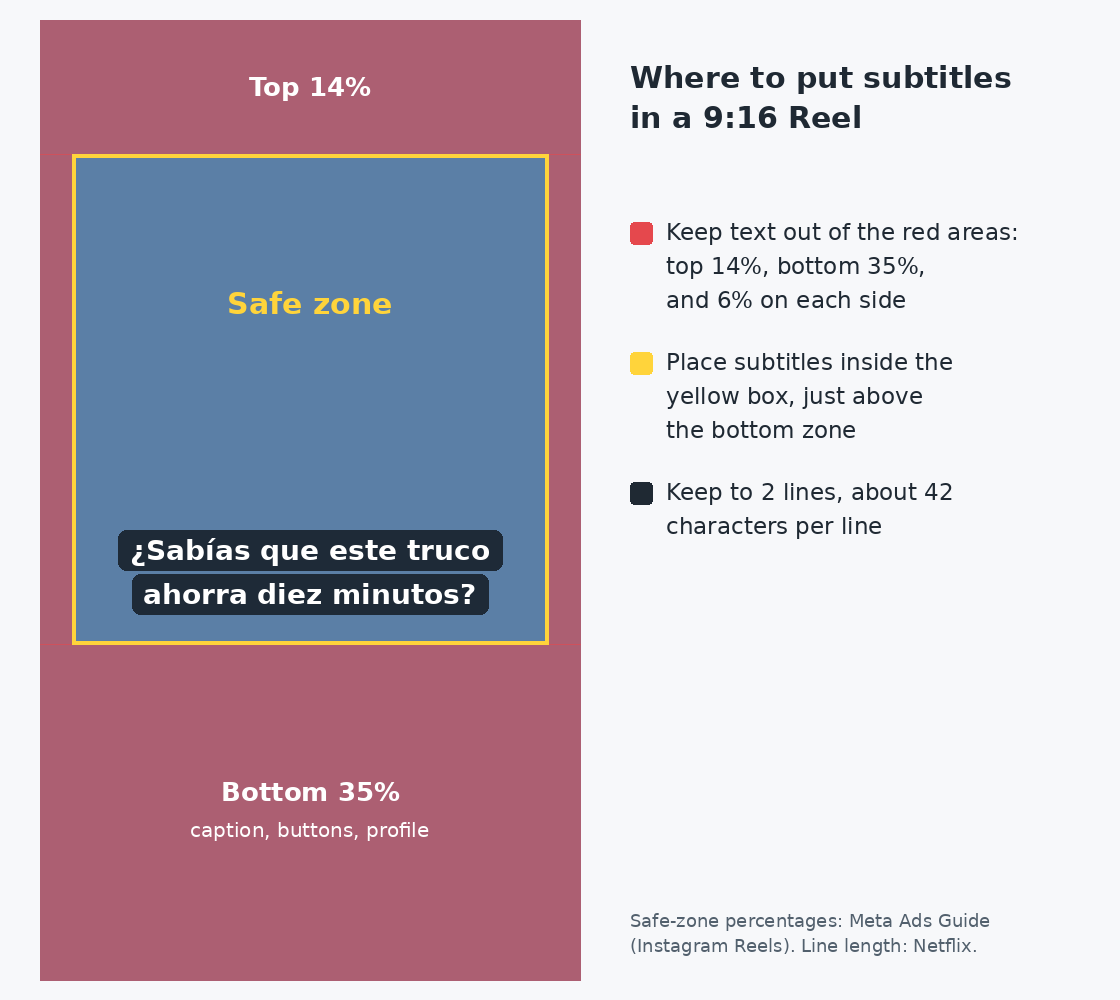
- زیرنویسها را از لبهها دور نگه دارید. مشخصات Reels اینستاگرام در Meta Ads Guide پیشنهاد میکند 14% بالا، 35% پایین و 6% هر طرف از متن خالی بماند تا چیزی زیر آیکون پروفایل یا دکمهها پوشانده نشود (Meta Ads Guide). این راهنما برای تبلیغات نوشته شده، اما Reels ارگانیک هم همان کپشن و دکمهها را روی پایین ویدیو نشان میدهند، پس نقشه معقولی برای زیرنویس هم هست.
- حداکثر دو خط استفاده کنید. قواعد زیرنویس Netflix خطوط را به 42 کاراکتر محدود میکند، حداکثر دو خط را مجاز میداند و متن را در یک خط نگه میدارد مگر اینکه بلندتر از آن باشد (Netflix).
- زمان خواندن کافی بگذارید. Netflix سقف 20 کاراکتر در ثانیه را برای بینندگان بزرگسال تعیین میکند. یک خط 40 کاراکتری حدود دو ثانیه روی صفحه نیاز دارد. اگر ترجمه از متن مبدأ شما بلندتر شد، واژهها را کم کنید، نه اینکه زمان را فشرده کنید.
- دو بار روی هم نگذارید. اگر زیرنویس را در ویدیو سوزاندهاید، بررسی کنید که کپشنهای خودکار Instagram هم نمایش داده میشوند یا نه، و اگر این دو روی هم افتادند Show captions را خاموش کنید (Instagram Help Center).
- کپشن پست را هم ترجمه کنید. Instagram دکمه See Translation را زیر کپشنهای به زبانهای دیگر نشان میدهد (Instagram Help Center). اگر ترجیح میدهید کپشن را خودتان بنویسید، مترجمی مثل OpenL در چند ثانیه یک پیشنویس اول به شما میدهد که میتوانید لحنش را تنظیم کنید. پاسخها به زبانهای دیگر در چگونه نظرات Instagram را ترجمه کنیم پوشش داده شده است.
سؤالهای متداول
آیا میتوانم فایل SRT را مستقیماً در یک Reel اینستاگرام آپلود کنم؟
صفحههای راهنمای Instagram گزینه آپلود SRT را برای Reels توصیف نمیکنند. ابزارهای مستندشده آنها کپشنهای خودکار و استیکر Captions هستند. برای استفاده از فایل SRT، آن را در ویرایشگری مانند CapCut Desktop در ویدیو بسوزانید (Method 5).
چرا کلید ترجمه Meta AI را نمیبینم؟
اول در صفحه اشتراکگذاری روی More options بزنید (Instagram for Creators). اگر باز هم نبود، بررسی کنید که حساب شما عمومی باشد. این قابلیت محدود به کشورهایی است که Meta AI در آنها در دسترس است (Meta)، و Instagram میگوید Reels ترجمهشده هنوز برای همه در دسترس نیست (Instagram Help Center).
کدام روش برای Reel با موسیقی و بدون گفتار بهتر است؟
Method 1 تا 4 با رونویسی گفتار شروع میشوند، پس در Reel بدون گفتار چیزی برای رونویسی وجود ندارد. متن روی صفحه را خودتان تایپ کنید، یا یک فایل SRT کوتاه بنویسید و با Method 5 ترجمه کنید.
دوبله بهتر است یا زیرنویس؟
دوبله (Method 2) برای Reels گفتاری با زبانهای پشتیبانیشده مناسب است. زیرنویس سوخته در ویدیو (Method 3 تا 5) برای بقیه موارد مناسب است: متن روی صفحه، چند گوینده، هر زبانی، و واژههایی که خودتان بررسی کردهاید. نکتههای خود Instagram میگویند ترجمه Meta AI فعلاً با یک گوینده بهتر کار میکند (Instagram for Creators). همین انتخاب در پلتفرمهای دیگر هم پیش میآید. برای ابزارهای TikTok، چگونه ویدیوهای TikTok را ترجمه کنیم را ببینید.
Sources
- Advancing Accessibility on Instagram (Instagram): one third of video plays with sound off, Captions sticker on Reels
- Manage reels and video captions on Instagram (Instagram Help Center): Show captions setting before and after sharing
- Read the Captions sticker on Instagram reels in its original language (Instagram Help Center): Translate text on reels setting
- See translations for comments, captions and profiles (Instagram Help Center): See Translation for post captions
- Watch translated Instagram reels in other languages (Instagram Help Center): viewer controls and accuracy note for Meta AI translations
- Discover Reels From Around the World With Meta AI Translation (Meta): supported languages, eligibility, July 14, 2026 update
- Instagram Reels AI translation adds Japanese (Meta Japan newsroom, in Japanese): setup steps and the no-undo note
- Expanding Translations to More Languages to Help You Reach Bigger Audiences on Reels (Instagram for Creators): toggle location, review flow, views by language, best practices
- Adam Mosseri on Threads, July 14, 2026: voice and on-screen captions translated together
- Add text or captions to your video on Edits (Instagram Help Center): Edits captions and the Bilingual option
- Edits Captions tutorial (Instagram for Creators): Edits captions are free and unlimited
- @creators on Threads: Edits bilingual captions: launch and supported languages
- How to Recognize Bilingual Subtitles? (CapCut Help): Auto Captions with Translate to
- How Do I Recognise Subtitles? (CapCut Help): auto captions on each platform
- Why Do the Captions Fail to Export? (CapCut Help): SRT export settings and limits
- How Do I Import Subtitles? (CapCut Help): SRT import on desktop and web, UTF-8
- SubRip Subtitle format (Library of Congress): what an SRT file is
- Instagram Reels video ad specs (Meta Ads Guide): 14% / 35% / 6% safe zone
- English (USA) Timed Text Style Guide (Netflix): 42 characters per line, two lines, 20 characters per second