Instagram Reelsに翻訳字幕を追加する方法
 Chromeに追加

TABLE OF CONTENTS
あなたのReelは、あなたの言語を話さない視聴者のもとへも届きます。その人たちをつなぎとめるのが、相手の言語で書かれた字幕です。
Instagramによると、アプリ内の動画再生のおよそ3分の1は音声をオフにした状態で行われており(Instagram)、言葉を追えない視聴者はたいていスワイプして離れていきます。このガイドでは、Reelに翻訳字幕を追加する5つの方法を紹介します。Instagram内のワンタップで済む方法から、どんな言語にも対応できるSRTワークフローまで幅広く扱います。表を見て方法を選び、その手順に従ってください。
どの方法を選ぶべきか
| あなたの状況 | 最適な方法 | コスト |
|---|---|---|
| 今すぐキャプションを付けたい、翻訳は視聴者に任せてよい | Method 1: Captionsステッカーを追加してInstagramに翻訳させる | 無料 |
| カメラに向かって話し、視聴者に自分の言語で聞いてほしい | Method 2: Meta AIによる翻訳 | 無料 |
| 2つの言語を同時に画面へ出したい | Method 3: Editsのバイリンガルキャプション | 無料 |
| すでにCapCutで編集していて、対象言語が1つでよい | Method 4: CapCutの自動キャプション | 無料アプリ(有料プランあり) |
| アプリが対応していない言語が必要、または文言を完全にコントロールしたい | Method 5: SRTファイルの翻訳 | 無料〜有料 |
Method 1: Captionsステッカーを追加してInstagramに翻訳させる
最速の結果がほしく、翻訳そのものを自分でコントロールする必要がない場合に選んでください。
- InstagramアプリでReelを撮影またはアップロードします。 いつもどおりに編集し、編集画面まで進みます。
- ステッカートレイを開いてCaptionsをタップします。 Instagramが音声を自動で文字起こしします(Instagram)。
- 間違っている単語をタップして修正します。 人名、ブランド名、スラングはここで直してください。元のキャプションの誤りは、すべての翻訳の誤りになります。
- Reelをシェアします。 Translate text on reelsをオンにしている視聴者は、Captionsステッカーの翻訳を見ることができ、オフにすれば元のテキストを読めます(Instagram Help Center)。
Instagramの自動生成キャプション(別機能)をオンにしたままにしておくこともできます。シェア前に、Advanced settings → Accessibility → Show captionsを開いてください。すでに投稿済みのReelなら、Options → Advanced settingsを開いてShow captionsを切り替えます(Instagram Help Center)。ヘルプページによると、キャプションはすべての人が利用できるとは限らず、既定のキャプション言語は視聴者の端末設定によって決まります。
制限: 各視聴者が何を読むかは、あなたには見えず、承認もできません。製品デモや正確な用語が重要な内容には、Method 3、4、5を使ってください。
Method 2: Meta AIで音声とキャプションを翻訳する
カメラに向かって話す場合に選んでください。Meta AIはあなたの声を別の言語に吹き替え、口の動きを合わせることもでき、結果には「Translated with Meta AI」と表示されます(Meta)。
- 公開前の最終画面まで進みます。 Translate voices with Meta AIのトグルを探してください。見つからない場合はMore optionsをタップします(Instagram for Creators)。
- トグルをオンにしてTranslation settingsを開きます。 対象言語を選び、リップシンクを追加するかどうかを決めます。
- 公開前のレビューをオンにします。 翻訳の準備ができるとInstagramから通知が届き、公開するか破棄するかを選べます。どちらを選んでも元のReelには影響しません(Instagram for Creators)。
- 投稿後に言語別の再生回数を確認します。 Instagramは翻訳ごとの再生回数の内訳を表示します。
頼る前に知っておきたいこと:
- Instagramの対応言語: 英語、スペイン語、ポルトガル語、ヒンディー語、ベンガル語、タミル語、テルグ語、マラーティー語、カンナダ語。さらに2026年7月14日以降は、フランス語、ドイツ語、イタリア語、日本語、韓国語に対応しています(Meta)。
- キャプションも同様: Instagram責任者のAdam Mosseri氏は2026年7月14日、同じReel内で音声と画面上のキャプションの両方を翻訳できるようになったと述べています(Threads)。
- 利用できる人: Meta AIが利用可能な国の公開Instagramアカウントでは無料です(Meta)。
- 取り消し不可: 投稿後に翻訳をオフにすると、そのReelでは再びオンにできません(Meta Japan newsroom)。
- 最適な入力: 正面を向き、はっきり話し、口を隠さず、音楽や背景ノイズは小さくしてください(Instagram for Creators)。
Instagramはまた、Meta AIの翻訳が正確でない可能性があると視聴者に警告しています(Instagram Help Center)。価格や主張の誤訳が損につながる場合は、公開前にすべての翻訳を確認してください。
Method 3: Editsアプリでバイリンガルキャプションを追加する
元のセリフとその翻訳を同時に画面へ出したい場合に選んでください。EditsはInstagramの無料動画エディターで、キャプションは無料・無制限です(Instagram for Creators)。
- Editsでプロジェクトを開き、Captionsをタップします。
- 動画で話されている言語とキャプションスタイルを選びます。 句読点、タイトルケース、不適切な言葉を表示するかどうかも設定できます(Instagram Help Center)。
- Generate captionsをタップします。
- キャプションレイヤーを選択してBilingualをタップします。 2つ目の言語を選びます。Editで文字起こしを修正し、Moveでキャプションの位置を調整します。
- 動画を書き出してInstagramに投稿します。 キャプションは動画の一部になるので、すべての視聴者が同じものを見ます。
Instagramは2026年7月にEditsへバイリンガルキャプションを追加しました。英語、インドネシア語、ロシア語、ポルトガル語、グジャラート語、スペイン語、ヒンディー語、韓国語、ベンガル語、ドイツ語、イタリア語、タイ語、フランス語、日本語、カンナダ語に対応しています(@creators on Threads)。
Method 4: CapCutで翻訳字幕を焼き込む
すでにCapCutで編集していて、自分の言語ではなく1つの対象言語の字幕がほしい場合に選んでください。
- CapCutでプロジェクトを開き、Captions → Auto Captionsをタップします。
- 動画で話されている言語を選びます。
- Translate toで対象言語を選びます。 CapCutがその言語で字幕を作成します。デスクトップ版とウェブ版では、同じツールがツールバーのCaptionsの下にあります(CapCut Help)。
- 各字幕ブロックをタップして、テキストとタイミングを確認します。 CapCut自身も自動生成字幕の見直しを推奨しています(CapCut Help)。
- 動画を書き出し、ReelとしてInstagramにアップロードします。
Method 5: SRTファイルを翻訳して任意の言語に対応する
内蔵ツールが対応していない言語の視聴者がいる場合、複数の言語版が必要な場合、または画面に出す前に文言を編集したい場合に選んでください。SRTファイルは、番号付きの字幕とタイムコードを並べたプレーンテキストで、動画とは別に管理されます(Library of Congress)。
- CapCut DesktopまたはWebで元の言語のキャプションを生成します。 Captions → Auto Captionsを使い、文字起こしを修正します。
- キャプションをSRTファイルとして書き出します。 書き出しダイアログでキャプションの書き出しを選び、SRTを選択します。書き出せるのはAuto Captionsで作成したキャプションだけで、手入力したテキストは対象外です(CapCut Help)。
- SRTファイルを翻訳します。 OpenLのSRT翻訳ツールにアップロードし、対象言語を選んで結果をダウンロードします。字幕テキストだけが翻訳され、タイムコード、キュー番号、改行は保持されるので、ファイルは同期したままです。先に他のツールを比較したい場合は、2026年のおすすめSRT翻訳ツールをご覧ください。
- 翻訳されたファイルに一度目を通します。 長くなった行は短くしてください(次のセクションを参照)。アクセントや非ラテン文字が正しく表示されるよう、ファイルはUTF-8で保存します(CapCut Help)。
- 翻訳したSRTをCapCut DesktopまたはWebに読み込みます。 デスクトップ版ではCaptions → Add Captionsを開いてファイルを選びます。モバイルアプリは字幕ファイルを読み込めませんが、デスクトップ版やウェブ版で読み込んだプロジェクトはCapCut Cloud経由でモバイルに同期されます(CapCut Help)。
- 字幕をスタイル調整し、書き出して投稿します。 言語版を増やす場合は、同じSRTをもう一度翻訳し、言語ごとに1本ずつ動画を書き出します。
Instagramのヘルプページで説明されているのは自動キャプションとCaptionsステッカーであり、Reelへの字幕ファイルのアップロードではありません。翻訳したSRTを動画に焼き込むのが、画面に表示させる確実な方法です。Instagram以外での一般的な字幕ワークフローについては、字幕の翻訳方法をご覧ください。
翻訳字幕を読みやすくする
翻訳字幕が失敗するのは、言葉が間違っているからよりも、読みにくいからであることのほうが多くあります。
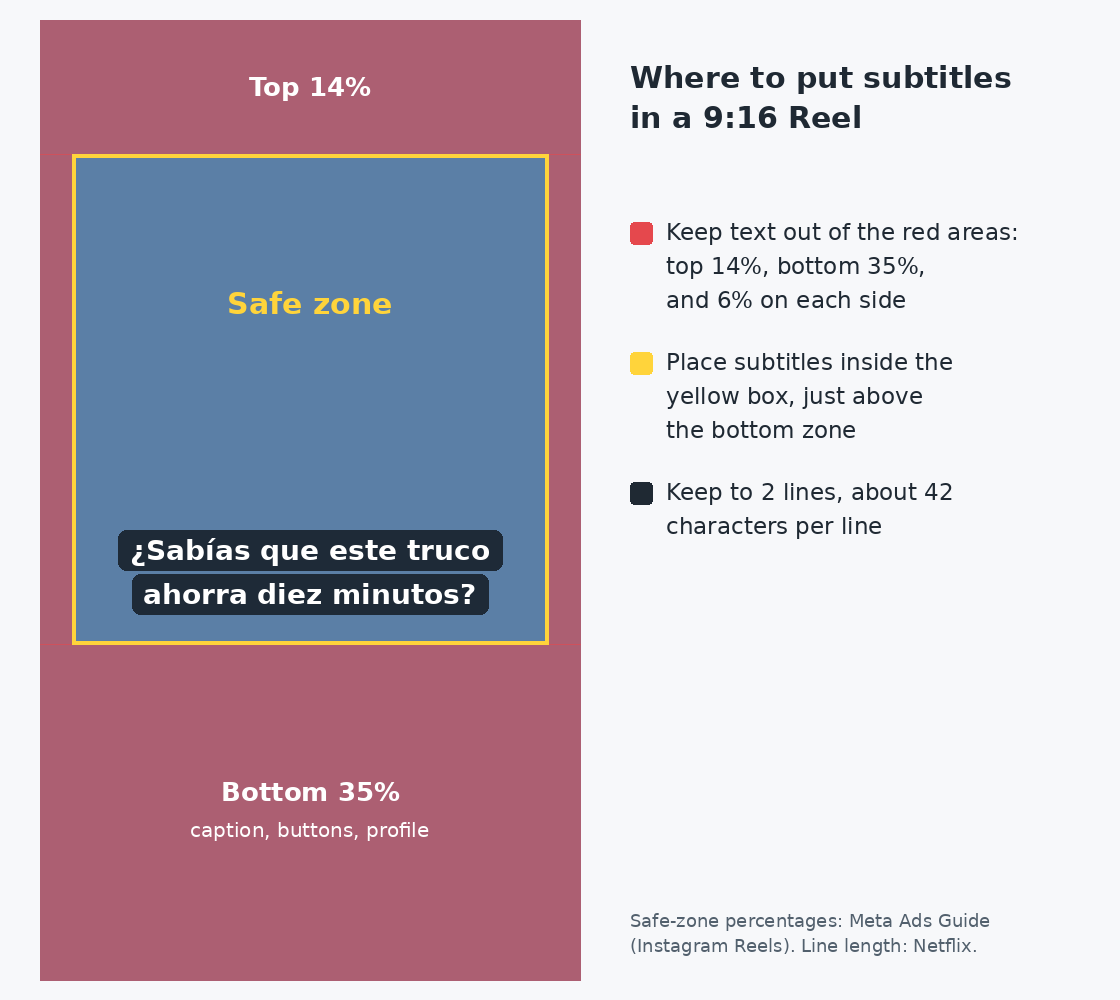
- 字幕は端に置かない。 MetaのInstagram Reels仕様では、上部14%、下部35%、左右それぞれ6%をテキストのない領域にするよう推奨されており、プロフィールアイコンやボタンで隠れないようにします(Meta Ads Guide)。このガイドは広告向けに書かれていますが、通常のReelsでも下部にキャプションとボタンが重なるため、字幕の目安としても妥当です。
- 2行までにする。 Netflixの字幕ルールでは1行42文字まで、最大2行までで、それを超えない限り1行に収めます(Netflix)。
- 読む時間を十分に確保する。 Netflixは成人視聴者向けに毎秒20文字を上限としています。40文字の行なら約2秒間の表示が必要です。翻訳が原文より長くなる場合は、時間を詰めるのではなく言葉を削ってください。
- 二重に表示しない。 字幕を動画に焼き込んだ場合は、Instagramの自動キャプションも表示されていないか確認し、重なるようならShow captionsをオフにします(Instagram Help Center)。
- 投稿キャプションも翻訳する。 Instagramは他の言語のキャプションの下にSee Translationボタンを表示します(Instagram Help Center)。自分でキャプションを書きたい場合は、OpenLのような翻訳ツールを使えば数秒で下書きができ、トーンを調整できます。他の言語での返信については、Instagramのコメントを翻訳する方法で扱っています。
よくある質問
SRTファイルをInstagramのReelに直接アップロードできますか?
Instagramのヘルプページには、Reels向けのSRTアップロード機能の記載がありません。公式に説明されているツールは自動キャプションとCaptionsステッカーです。SRTファイルを使う場合は、CapCut Desktopなどのエディターで動画に焼き込んでください(Method 5)。
Meta AIの翻訳トグルが表示されないのはなぜですか?
まず共有画面でMore optionsをタップしてください(Instagram for Creators)。それでも表示されない場合は、アカウントが公開設定になっているか確認してください。この機能はMeta AIが利用可能な国に限られており(Meta)、Instagramは翻訳されたReelsがまだすべての人に提供されているわけではないとしています(Instagram Help Center)。
音楽だけで話がないReelには、どの方法が最適ですか?
Method 1〜4は音声の文字起こしから始まるため、音楽だけのReelには文字起こしする内容がありません。画面に表示するテキストは自分で入力するか、短いSRTファイルを書いてMethod 5で翻訳してください。
吹き替えと字幕のどちらが良いですか?
吹き替え(Method 2)は、対応言語でのトーキングヘッド型Reelsに向いています。焼き込み字幕(Method 3〜5)はそれ以外のすべてに向いています。画面のテキスト、複数の話者、あらゆる言語、そして自分で確認した文言です。Instagram自身のヒントによると、Meta AI翻訳は現時点では話者が1人の場合に最も効果を発揮します(Instagram for Creators)。同じ選択は他のプラットフォームでも発生します。TikTokのツールについては、TikTok動画の翻訳方法をご覧ください。
Sources
- Advancing Accessibility on Instagram (Instagram): one third of video plays with sound off, Captions sticker on Reels
- Manage reels and video captions on Instagram (Instagram Help Center): Show captions setting before and after sharing
- Read the Captions sticker on Instagram reels in its original language (Instagram Help Center): Translate text on reels setting
- See translations for comments, captions and profiles (Instagram Help Center): See Translation for post captions
- Watch translated Instagram reels in other languages (Instagram Help Center): viewer controls and accuracy note for Meta AI translations
- Discover Reels From Around the World With Meta AI Translation (Meta): supported languages, eligibility, July 14, 2026 update
- Instagram Reels AI translation adds Japanese (Meta Japan newsroom, in Japanese): setup steps and the no-undo note
- Expanding Translations to More Languages to Help You Reach Bigger Audiences on Reels (Instagram for Creators): toggle location, review flow, views by language, best practices
- Adam Mosseri on Threads, July 14, 2026: voice and on-screen captions translated together
- Add text or captions to your video on Edits (Instagram Help Center): Edits captions and the Bilingual option
- Edits Captions tutorial (Instagram for Creators): Edits captions are free and unlimited
- @creators on Threads: Edits bilingual captions: launch and supported languages
- How to Recognize Bilingual Subtitles? (CapCut Help): Auto Captions with Translate to
- How Do I Recognise Subtitles? (CapCut Help): auto captions on each platform
- Why Do the Captions Fail to Export? (CapCut Help): SRT export settings and limits
- How Do I Import Subtitles? (CapCut Help): SRT import on desktop and web, UTF-8
- SubRip Subtitle format (Library of Congress): what an SRT file is
- Instagram Reels video ad specs (Meta Ads Guide): 14% / 35% / 6% safe zone
- English (USA) Timed Text Style Guide (Netflix): 42 characters per line, two lines, 20 characters per second