書式を崩さずに PDF を翻訳する方法(2026)
 Chromeに追加
TABLE OF CONTENTS
PDF をオンライン翻訳ツールにアップロードし、結果をダウンロードして開く。テキストは翻訳されていますが、表は単語の山になり、画像はずれ、すべてのフォントが Arial になっている。ここでは、一クリック型ツールからスキャン文書向けの OCR 優先ワークフローまで、この問題を解決する 3 つの方法を紹介します。
方法 1:オールインワンの文書翻訳ツールを使う
最適な用途: きれいなテキストベースの PDF で、レイアウトが単純なもの。追加手順なしで、アップロードから翻訳済みファイルまで最短で進めたい場合。
これらのプラットフォームは PDF 内のテキストを自動検出し、翻訳して出力を再レンダリングします。フォント、表、画像、ページ構造も保持します。まずツールを選び、下の手順に従ってください。
この方法で使えるツール:
- OpenL Doc Translator — 毎日無料プレビューあり。全文翻訳は文書ごとの従量課金。PDF、DOCX、PPTX、XLSX、EPUB、SRT などに対応。100 以上の言語、1 ファイル最大 80 MB。フォント、色、表、ページレイアウトを保持します。ビジネス文書や学術文書向けの Advanced Translation モードは、専門用語を直訳で崩さずに処理します。きれいな翻訳済み PDF と、左右対照のバイリンガル版の両方を出力します。
- iLovePDF Translate PDF — 1 日 1 文書まで無料(最大 15 MB)。内蔵 OCR により、別手順なしでスキャン PDF を処理できます。25 言語に出力できます。
- NoteGPT — 完全無料。100 以上の言語、1 ファイル最大 50 MB。左右対照のバイリンガル表示を生成します。研究論文や契約書に向いています。
- Smartcat — 14 日間無料トライアル。280 以上の言語、翻訳メモリと用語集に対応。チームや代理店向けに作られています。
手順:
-
PDF をアップロードします。 選んだプラットフォームにファイルをドラッグ&ドロップします。ほとんどのツールは元言語を自動検出しますが、続行する前に正しいか確認してください。
-
ターゲット言語と翻訳モードを選びます。 ツールに品質階層がある場合(OpenL の Advanced Translation モードや Smartcat の AI エンジン選択など)、文書タイプに合わせて選びます。日常的な文章は標準モード、法律・医療・技術文書など用語の正確性が重要なものは高度なモードを選びます。
-
出力をダウンロードして確認します。 翻訳済み PDF を開き、レイアウトの問題を確認します。最初と最後のページ、表、画像キャプションを確認してください。ツールがバイリンガル比較ファイルを提供している場合(OpenL と NoteGPT は提供しています)、原文と照らして該当箇所を spot-check します。
この方法の制限: オールインワンツールは、きれいなテキストベースの PDF に最も向いています。PDF が密な複数カラム、インライン数式、カスタムフォントを使った強いブランディングを含む場合は、方法 2 のほうが細かく制御できます。スキャン文書、つまりテキストが実際には文字の写真である場合は、方法 3 に進んでください。そのワークフローを詳しく知りたい場合は、スキャン PDF 翻訳ガイドをご覧ください。
方法 2:先に Word に変換してから翻訳する
最適な用途: 密な表、複数カラムのレイアウト、マーケティング冊子、または最終的な書式を正確に制御したい文書。
PDF ファイルは、座標で配置された独立したブロックとしてテキストを保存します。ファイルには段落、行、列という概念がありません。翻訳ツールがその場でテキストを置き換えると、テキストの伸び(ドイツ語では最大 30% ほど文字数が増え、フランス語では約 15–20% 増えます)によってすべての位置がずれます。DOCX は内容の扱いが異なります。セクション、段落、表、インライン画像という構造階層としてテキストを整理するため、翻訳ツールは推測せずに処理できます。先に DOCX に変換しておけば構造が保たれ、翻訳器は座標配置された断片ではなく、本物の段落と表セルを扱えます。
-
PDF を DOCX に変換します。 レイアウトを保持できる変換ツールから始めます。この手順で書式が生き残るか崩れるかが決まります。(Word 文書だけを扱う場合は、DOCX ファイル翻訳のステップ別ガイドをご覧ください。)Microsoft Word 自体も意外なほどよく処理できます。Word で PDF を直接開きます(ファイル → 開く → PDF を選択)。表、カラム、画像が編集可能な文書に変換されます。ブラウザベースの選択肢としては、Smallpdf(1 日 2 回無料変換)、iLovePDF(1 時間に 2 回)、UtilVox(ブラウザネイティブで、ファイルは端末から出ません)があり、いずれもレイアウト保持のよいきれいな DOCX 出力を生成します。
-
DOCX を文書翻訳ツールにアップロードします。 DeepL はヨーロッパ言語で最も自然な翻訳を生成し、DOCX も適切に扱います。ただし無料枠は月 3 文書、5 MB までです。OpenL Doc Translator は PDF と同様に DOCX も受け付け、100 以上の言語をカバーします。DeepL の言語対応が足りない日本語、アラビア語、韓国語などを扱う場合に便利です。Google Cloud Translation API は 249 言語に対応し、ネイティブ形式ファイルの翻訳時に文書構造を保持しますが、多少の技術設定が必要です。
-
翻訳済み DOCX をダウンロードして確認します。 翻訳ファイルを開き、レイアウトの問題を確認します。表セルが崩れていないか、画像がキャプションの近くに残っているか、改ページが自然な位置にあるかを確認してください。ほとんどの問題は Word で少し調整すれば直せます。
-
PDF として書き出します。 ファイル → 名前を付けて保存 → PDF。結果は、往復変換を経ても書式が残った翻訳済み PDF になります。
方法 3:スキャン PDF と画像ベース PDF は OCR を先に行う
最適な用途: スキャン文書、画像のみの PDF、撮影したページ、手書きメモ。(手書き文書については、手書きメモ翻訳ガイドで筆跡の課題をより詳しく扱っています。)
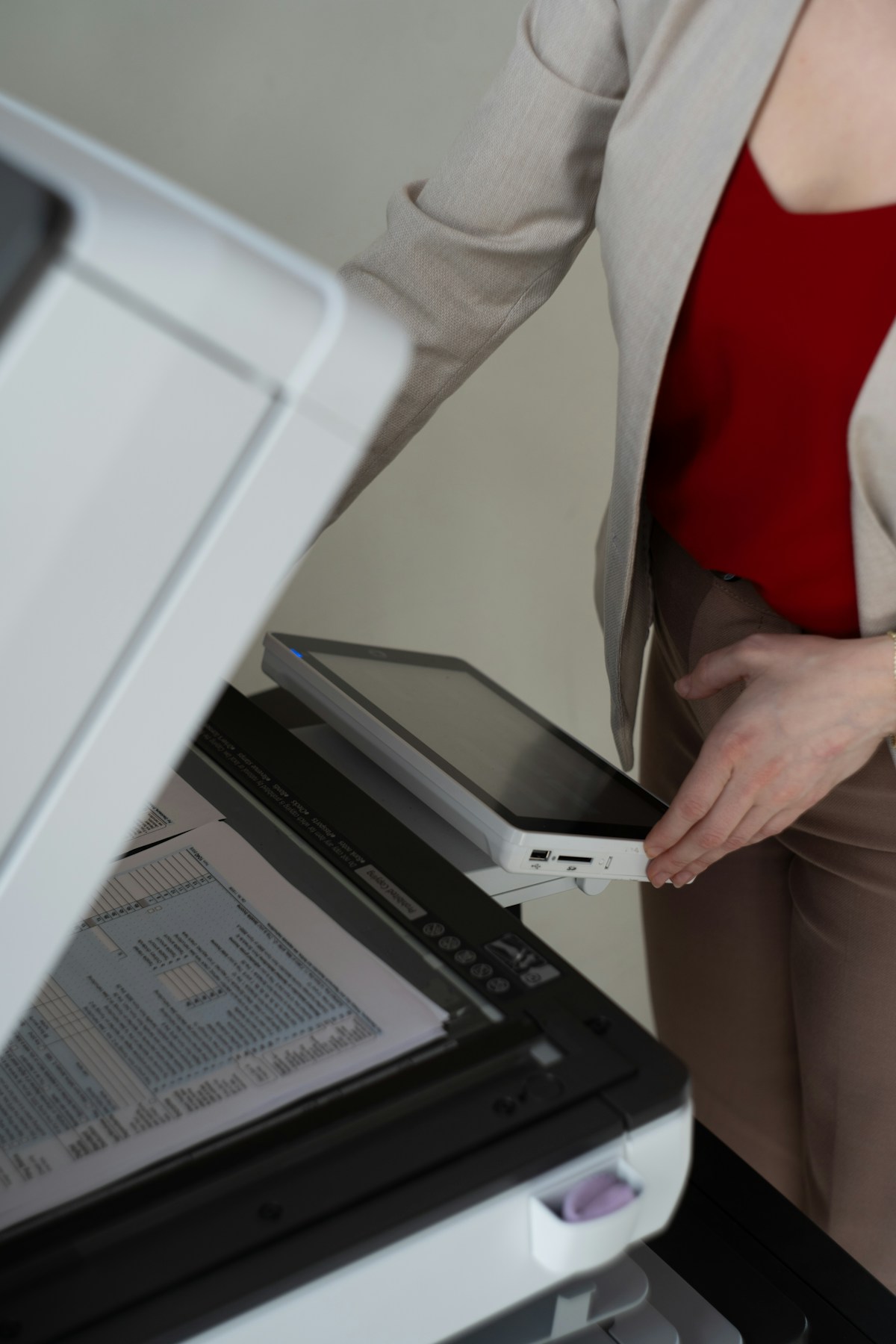
スキャン PDF はテキスト文書ではありません。たまたま文字を含んでいる画像の集まりです。ほとんどの翻訳ツールは完全に無視するか、処理できるテキストレイヤーがないために文字化けした出力を作ります。翻訳前に OCR(Optical Character Recognition)でテキストを抽出する必要があります。
-
スキャン PDF に OCR を実行します。 この手順の品質が、その後のすべてを決めます。ABBYY FineReader は業界最高水準の OCR 精度を持ち(190 以上の認識言語、低解像度スキャン、スタンプ、回転ページに対応)、デスクトップアプリなのでファイルはローカルに残ります。Immersive Translate BabelDoc は無料のオープンソース選択肢で、ピクセル単位のレイアウト保持、内蔵 OCR、月 500,000 無料 token を備えています。数式や複数カラムを含む学術論文に強いです。iLovePDF は Translate PDF ツールに OCR を含むため、手順 1 と 2 が 1 回のアップロードにまとまります。細かい OCR 制御が不要なきれいなスキャンでは便利です。
-
検索可能な PDF または DOCX として保存します。 OCR 後、認識されたテキストレイヤーを埋め込んだファイルとして書き出します。検索可能 PDF は、元のスキャン画像を下に保持しつつ、見えないテキストレイヤーを追加します。DOCX 書き出しなら、方法 2 にすぐ進める編集可能な文書になります。
-
クリーンアップ済みファイルを翻訳します。 検索可能 PDF として書き出した場合は、方法 1(オールインワンツール)を使います。埋め込まれたテキストレイヤーにより、文書翻訳ツールが直接処理できます。DOCX として書き出した場合は、最も書式を制御しやすい方法 2(Word 優先パイプライン)を使います。どちらの場合でも、翻訳ツールはピクセルを推測するのではなく、実際のテキストを扱えるようになります。
-
原文と比較します。 スキャン文書には OCR が見落としやすい癖があります。にじんだ文字、混在する言語、文字に重なるスタンプなどです。翻訳ファイルを原文と並べて開いてください。数字、日付、固有名詞、小さい文字には特に注意します。OCR エラーはここに集中します。
文書別に適した OCR ツール:
| 文書タイプ | 最適な OCR ツール | 理由 |
|---|---|---|
| きれいな印刷スキャン(200+ DPI) | iLovePDF(内蔵) | 1 回のアップロードで OCR と翻訳を実行。追加手順なし |
| 数式とカラムを含む学術論文 | Immersive Translate BabelDoc | 複数カラムのレイアウトと数式レンダリングをピクセル単位で保持。月 500K 無料 token |
| 低品質、傾き、古文書スキャン | ABBYY FineReader | 劣化した文字、回転ページ、スタンプで最高精度。190 以上の認識言語 |
| 機密文書 | ABBYY FineReader(デスクトップ) | ファイルはローカルに残り、クラウドサービスにアップロードしない |
重要な違いはこうです。スキャン品質がよく、速さを優先するなら、内蔵 OCR ツール(iLovePDF、BabelDoc)が 1 つのワークフローで全部処理します。スキャン品質が悪い、または文書が機密の場合は、先にデスクトップ OCR を使う価値があります。
OCR が失敗する場合: スキャンが低解像度(200 DPI 未満)、大きく傾いている、手書きの筆記体を含む場合、OCR 精度は急激に下がります。この場合は、まず 300+ DPI で再スキャンしてみてください。よりきれいな元画像だけで、ツールを変えずに問題が解決することがよくあります。再スキャンできない文書(アーカイブ資料、一点ものの記録)では、ABBYY FineReader が他の一般向け OCR エンジンより劣化した文字をうまく扱います。
どの方法を使うべきか?
| 要素 | 方法 1:オールインワン | 方法 2:Word を先に | 方法 3:OCR を先に |
|---|---|---|---|
| 最適な用途 | きれいなテキストベース PDF | 表、カラム、冊子 | スキャン/画像ベース PDF |
| 書式保持 | 良い | とても良い | OCR 品質による |
| 手間 | 2 分、3 クリック | 10–15 分 | 20–30 分 |
| 費用 | 無料プレビュー。全文は有料 | 無料から中程度 | 無料から約 $70/年(ABBYY) |
| これを選ぶ条件… | PDF が標準的な書式のレポート、契約書、記事である | PDF に詰まった表、複数カラムがある、または翻訳後に編集が必要 | PDF がスキャン、写真、またはテキストを選択できない画像である |
ヒント
- 100 ページの文書を翻訳する前に、まず 1 ページで試します。 PDF はそれぞれ違います。20 ページのレポートを完璧に処理するツールでも、混在レイアウトの別ファイルでは失敗するかもしれません。代表的な 1 ページを翻訳し、出力を確認してから残りをまとめて処理してください。
- テキストの伸びを想定します。 翻訳後のテキストが同じスペースに収まることはまれです。ドイツ語は英語より最大 30% 長くなり、フランス語は約 15–20% 長くなります。中国語と日本語は一般によりコンパクトです。元言語向けに設計されたテキストボックス、表セル、狭いカラムは、あふれたり不自然な余白ができたりします。翻訳後は、コンテナの端でテキストが切れていないか確認してください。
- アップロード前にパスワードと制限を解除します。 パスワード保護や印刷制限のある PDF は、多くの翻訳プラットフォームで静かに失敗します。PDF リーダーのセキュリティ設定で先にロックを解除するか、新しい制限なし PDF に印刷してください。
- 機密文書を無料ツールにアップロードしないでください。 ただし、プライバシーポリシーで自動削除とトレーニングへの不使用が明示されている場合は別です。DeepL Pro と OpenL は、アップロードされた文書を保持せず、トレーニングにも使わないと述べています。他の多くのサービスの無料枠は、あなたのコンテンツを使用する権利を留保しています。利用規約を読んでください。
FAQ
書式を崩さずに PDF を無料で翻訳できますか?
部分的には可能です。iLovePDF(1 日 1 文書)、NoteGPT(無料、50 MB)、OpenL の毎日無料プレビューなどの無料ツールは、たまに使う用途ならカバーできます。ただし、すべての無料枠には制限があります。ファイルサイズ上限、日次クォータ、または出力品質の低下です。定期的に使うなら、有料プラン(DeepL Pro は約 €9/月から、OpenL は文書ごとの従量課金)が現実的です。
PDF を翻訳すると、なぜ表はいつも壊れるのですか?
PDF 内の表は、座標で配置された独立したテキストブロックとして保存されています。ファイルには行、列、セル関係という概念がありません。翻訳後にテキストの長さが変わると、ツールは各部品がどこに属するかを推測しなければなりません。文書翻訳向けに設計されたツール(OpenL や DeepL の文書モードなど)は、座標ジオメトリを分析して表構造を再構築します。プレーンテキストを抽出して戻すだけの汎用翻訳ツールはそれをしません。その結果、5 カラムの表が単語の壁になります。
画像とキャプションを一緒に保つツールはどれですか?
OpenL Doc Translator と Smartcat はどちらも、画像、グラフ、キャプションなどの視覚要素を、周囲のテキストに対する元の位置に保つことを重視しています。iLovePDF も画像配置をよく保持します。画像の多い PDF(製品パンフレット、図解ガイド)の場合は、まず方法 1 のオールインワンツールを試してください。
同じページに複数の言語が混在している PDF はどうなりますか?
これは自動ツールにとって最も難しいケースの 1 つです。ほとんどの翻訳ツールは、文書ごとに単一の元言語を想定します。意図的に多言語コンテンツを含む PDF(バイリンガル契約書、語学教科書、注釈付き研究論文)では、OpenL Doc Translator を試してください。その AI エンジンは、ルールベースの代替手段より混在言語セクションの検出と処理に優れています。重要文書では、翻訳後の人手レビューが不可欠です。
フォント選択は翻訳後も残りますか?
ほとんどの場合、完全には残りません。翻訳済み文書は通常、元のカスタム書体ではなく、システムフォントまたはツール既定のフォントファミリーを使います。OpenL はフォントスタイル(太字、斜体、サイズ階層)と色を保持しますが、利用できないフォントは近い代替フォントに置き換えます。ブランド書体が絶対条件なら、方法 2(Word を先に)を使い、翻訳済み DOCX でフォントを再適用してから PDF に書き出してください。
Sources
- OpenL Doc Translator — document translation features, supported formats, pricing, and free tier details
- DeepL Document Translation Limits — maximum upload limits per format and plan tier
- iLovePDF Translate PDF — AI translation feature with OCR and layout preservation
- Immersive Translate BabelDoc — open-source PDF translation with pixel-level layout preservation
- ABBYY FineReader PDF — OCR accuracy, supported languages, and platform availability
- Smartcat PDF Translation Tools — comparison of 10 free PDF translation tools with formatting retention
- Fixthephoto — Best Online PDF Translators 2026 — reviewed and tested list of 9 PDF translators
- Google Cloud Translation API — Document Translation — native vs scanned PDF behavior, glossary support, and page limits
- Lara Translate — PDF Layout Preservation — 8 tools compared for PDF translation without formatting loss
- PDFMathTranslate — Academic PDF Translation — engine comparison: DeepL vs OpenAI vs Google vs Ollama for formula and layout preservation