일상 속 이미지를 번역하는 방법
TABLE OF CONTENTS
사진을 이해하기 위해 복잡한 워크플로우는 필요하지 않습니다. 대부분의 경우, 한 가지 질문만 하면 됩니다: 번역된 텍스트가 필요한가요, 아니면 이미지 자체의 번역이 필요한가요?
누군가 다른 언어로 된 스크린샷을 보내왔습니다. 매장에서 제품 라벨의 성분을 읽을 수 없습니다. 건물에 붙은 공지가 중요해 보입니다. 메뉴, 영수증, 스킨케어 병, 학교 알림장, 거리 표지판 등 지금 당장 텍스트가 필요한 이미지가 있습니다.
이것이 바로 실제 생활에서의 이미지 번역입니다. 거창한 프로젝트가 아닙니다. 단지 사진 속에 갇힌 글자를 꺼내야 하는 작은 순간입니다.
간단한 규칙
다음 두 가지 OpenL 도구 중 하나를 사용하세요:
| 필요한 것 | 사용할 도구 |
|---|---|
| 번역된 텍스트를 텍스트로 받고 싶을 때 | OpenL Image Translator |
| 번역된 이미지를 받고 싶을 때 | OpenL Doc Image Translator |
일상적인 대부분의 이미지에서는 이 선택만 하면 충분합니다.
OpenL Image Translator는 텍스트를 읽거나, 복사하거나, 저장하거나, 답장할 때 사용하세요.
OpenL Doc Image Translator는 이미지의 레이아웃이 중요하고 번역된 텍스트가 이미지 안에 그대로 남아 있길 원할 때 사용하세요.
간단한 예시
예를 들어, 건물 공지 사진을 찍었다고 가정해봅시다. 상단에는 제목, 중간에는 날짜, 오른쪽에는 방 번호가 있습니다.
OpenL Image Translator를 사용하면 결과는 번역된 텍스트만 나옵니다. 메시지를 채팅에 붙여넣거나, 메모에 저장하거나, 누군가에게 답장할 때 유용합니다.
OpenL Doc Image Translator를 사용하면 번역된 이미지가 출력됩니다. 제목, 날짜, 방 번호가 원래 위치에 그대로 있으므로 공지를 공지답게 읽을 수 있습니다.
이것이 차이점입니다: 텍스트 출력은 단어를 활용할 때, 이미지 출력은 사진을 이해할 때 도움이 됩니다.
번역된 텍스트를 사용할 때
일상적인 상황에서는 번역된 텍스트를 선택하세요:
- 채팅 스크린샷
- 제품 라벨
- 영수증
- 짧은 공지문
- 식품 포장지
- 간단한 사용법
- 사진 속 복사하고 싶은 텍스트
예를 들어, 판매자가 배송 관련 스크린샷을 보내왔다면 굳이 새로운 이미지는 필요하지 않을 수 있습니다. 그들이 무슨 말을 했는지만 알면 됩니다. 스크린샷을 OpenL Image Translator에 업로드하고 결과를 읽은 뒤, 답장할 때 번역된 텍스트를 복사하면 됩니다.
샴푸 병, 스낵 포장, 의류 태그, 작은 인쇄 공지 등도 마찬가지입니다. 의미만 알면 됩니다. 텍스트 출력이 더 빠릅니다.
번역된 이미지를 사용할 때
레이아웃이 중요한 경우 번역된 이미지를 선택하세요.
포스터, 전단지, 인포그래픽, 제품 이미지, 프레젠테이션 슬라이드, 표가 있는 공지, 단어 위치가 의미 이해에 도움이 되는 스크린샷 등이 해당됩니다.
예를 들어, 왼쪽에 날짜, 오른쪽에 방 번호가 적힌 공지문을 생각해보세요. 번역된 텍스트만 받으면 어떤 날짜가 어떤 방에 해당하는지 헷갈릴 수 있습니다. 번역된 이미지는 단어가 눈이 기대하는 위치에 그대로 있으니 더 쉽게 이해할 수 있습니다.
이럴 때는 OpenL Doc Image Translator가 더 좋은 선택입니다.
일상 이미지를 번역하는 3단계 방법
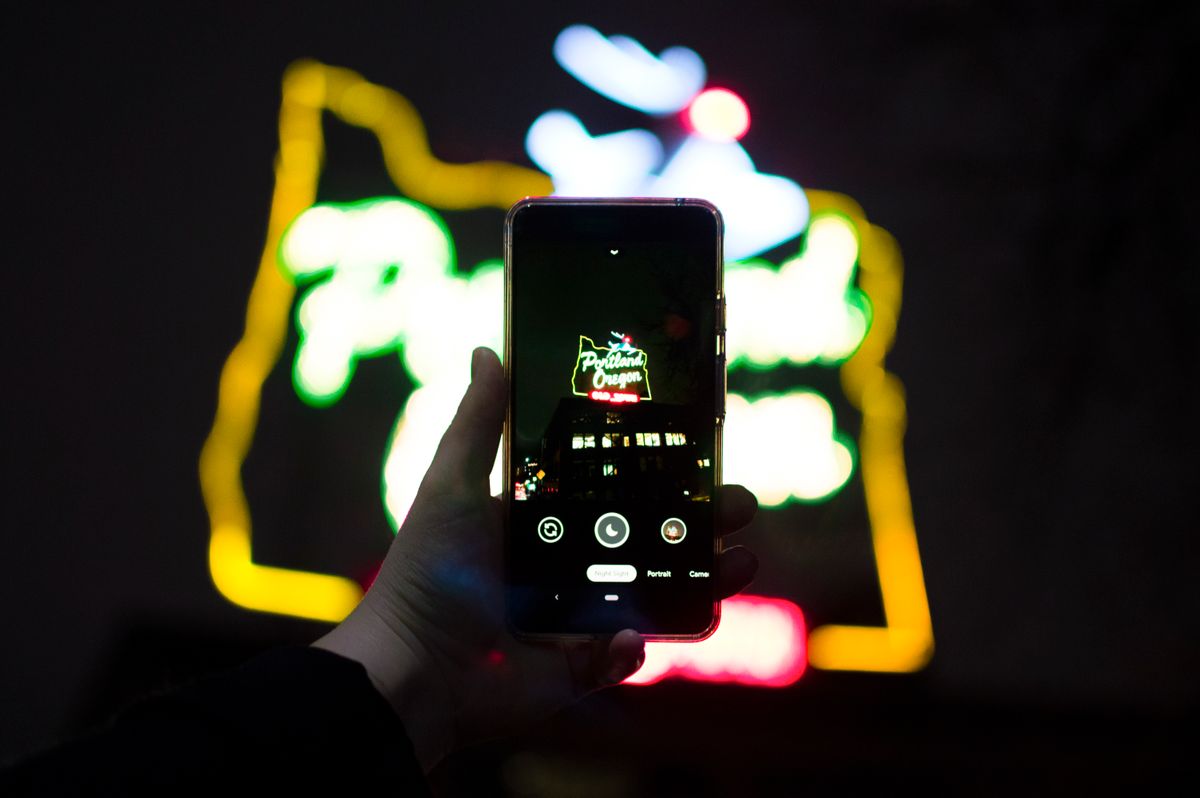
1단계: 선명하게 사진 찍기
간단하게:
- 휴대폰을 흔들리지 않게 잡기
- 밝은 곳에서 촬영하기
- 빛 반사 피하기
- 텍스트를 곧게 맞추기
- 필요 없는 부분은 잘라내기
스크린샷이라면, 가능하면 원본 스크린샷을 업로드하세요. 채팅 앱을 통해 받은 흐릿한 이미지는 읽기 어렵습니다.
Google Translate 이미지 도움말에 따르면, 이미지 번역 정확도는 텍스트가 얼마나 선명한지에 달려 있습니다. 지루하지만 중요한 사실입니다. 사진이 선명할수록 결과도 좋습니다.
2단계: 출력 방식 선택
사진이 선명해졌다면, 결과를 어떻게 활용할지 결정하세요:
- 단어를 복사, 답장, 검색 또는 저장해야 하나요? 텍스트를 선택하세요.
- 행, 라벨, 날짜, 가격 또는 디자인을 그대로 유지해야 하나요? 이미지를 선택하세요.
기술적인 부분은 신경 쓸 필요 없습니다. OpenL은 사진 속 텍스트를 읽고 번역해줍니다. 여러분이 할 일은 그 순간에 맞는 출력 방식을 고르는 것뿐입니다.
3단계: 중요한 부분 확인하기
일상적인 용도라면 빠른 번역이면 충분합니다. 밈, 소셜 게시물, 식당 메뉴, 판매자의 메시지, 상품 설명 등은 괜찮습니다.
하지만 이미지에 다음과 같은 내용이 포함되어 있다면 잠시 멈추세요:
- 약 복용법 안내
- 알레르기 경고
- 날짜와 시간
- 가격
- 주소
- 전화번호
- 법적 또는 학교 공지
- 용량, 측정값, 일련번호
라벨이 건강이나 안전에 영향을 미친다면 기계 번역만 믿지 마세요. 의료 정보의 경우 MedlinePlus나 FDA의 의약품 정보 페이지 같은 공식 자료에서 세부 정보를 꼭 확인하세요.
실제 사례
채팅 스크린샷
누군가 스페인어, 일본어, 아랍어, 중국어로 된 스크린샷을 보냈습니다. 무슨 내용인지 알고 싶을 뿐입니다.
OpenL 이미지 번역기를 사용하세요. 결과를 읽고, 답장이 필요하다면 번역된 텍스트를 복사하면 됩니다.
식품 또는 스킨케어 라벨
성분, 사용법, 경고 라벨을 보고 있습니다.
의미만 필요하다면 텍스트 출력을 사용하세요. 라벨에 여러 구역과 작은 메모가 여기저기 있다면, 번역된 이미지 출력이 더 읽기 쉬울 수 있습니다.
알레르기, 용량, 안전 관련 정보는 꼭 다시 확인하세요.
여행 중 메뉴
점심 메뉴를 고를 때는 텍스트 번역만으로도 충분한 경우가 많습니다. 더 많은 여행 팁을 원한다면 휴대폰 카메라로 메뉴 읽는 방법 안내서를 참고하세요.
음식 알레르기가 있다면 식당에 직접 문의하는 것이 좋습니다. 번역이 도움이 되지만, 이것만으로 확인을 끝내서는 안 됩니다.
포스터 또는 공지문
포스터에는 이름, 날짜, 시간, 장소 등이 디자인의 여러 부분에 배치되어 있는 경우가 많습니다. 레이아웃이 그대로 유지되도록 OpenL Doc Image Translator를 사용하세요.
더 나은 결과를 위한 빠른 팁
이미지 번역의 대부분 문제는 이미지 자체에서 시작됩니다. 도구를 탓하기 전에 다음을 시도해보세요:
- 더 밝은 곳에서 사진을 다시 찍으세요.
- 줌 대신 가까이 다가가서 촬영하세요.
- 실제로 필요한 텍스트만 잘라내세요.
- 곡선 라벨은 두세 장으로 나누어 찍으세요.
- 손글씨는 여러 번 촬영해보세요.
- 숫자와 이름은 원본 이미지와 비교해 확인하세요.
스크린샷에 특화된 아이디어가 궁금하다면 이미지와 스크린샷을 즉시 번역하는 5가지 방법을 읽어보세요. 더 자세한 사진 번역 워크플로우는 이미지와 사진에서 텍스트 번역하는 방법을 참고하세요.
FAQ
스크린샷도 번역할 수 있나요?
네. 번역된 텍스트가 필요하다면 OpenL Image Translator에 스크린샷을 업로드하세요. 번역된 이미지를 원한다면 OpenL Doc Image Translator를 사용하세요.
어떤 이미지 유형이 번역에 가장 적합한가요?
선명한 스크린샷, 라벨, 표지판, 메모, 메뉴, 포스터, 인쇄된 공지문이 가장 잘 번역됩니다. 매우 흐릿한 사진, 아주 작은 글씨, 강한 빛 반사, 지저분한 손글씨는 번역이 어려울 수 있습니다.
이미지 번역이 실수할 수도 있나요?
네. 흐릿한 텍스트, 손글씨, 숫자, 특이한 글꼴은 잘못 읽을 수 있습니다. 중요한 정보는 항상 원본 이미지와 비교해 확인하세요.
결론
이미지 번역은 실제 작업에 맞게 시작할 때 가장 쉽습니다.
복사 가능한 텍스트가 필요하다면 OpenL Image Translator를 사용하세요. 이미지의 레이아웃이 이해에 도움이 된다면 OpenL Doc Image Translator를 이용하세요.
이렇게 하면 일상적인 스크린샷, 라벨, 표지판, 메뉴, 메모 등 대부분의 상황을 간단하게 해결할 수 있어, 작은 일상 문제를 큰 프로젝트로 만들지 않아도 됩니다.