서식을 잃지 않고 PDF 를 번역하는 방법 (2026)

TABLE OF CONTENTS
PDF 를 온라인 번역기에 업로드하고 결과를 내려받아 열어 봅니다. 텍스트는 번역되어 있지만, 표는 단어 더미가 되었고 이미지는 밀렸으며 모든 글꼴이 Arial 로 바뀌어 있습니다. 원클릭 도구부터 스캔 문서를 위한 OCR 우선 워크플로까지, 이 문제를 해결하는 세 가지 방법을 소개합니다.
방법 1: 올인원 문서 번역기 사용
적합한 경우: 깔끔하고 텍스트 기반이며 레이아웃이 단순한 PDF. 추가 단계 없이 업로드에서 번역 파일까지 가장 빠르게 가고 싶은 경우.
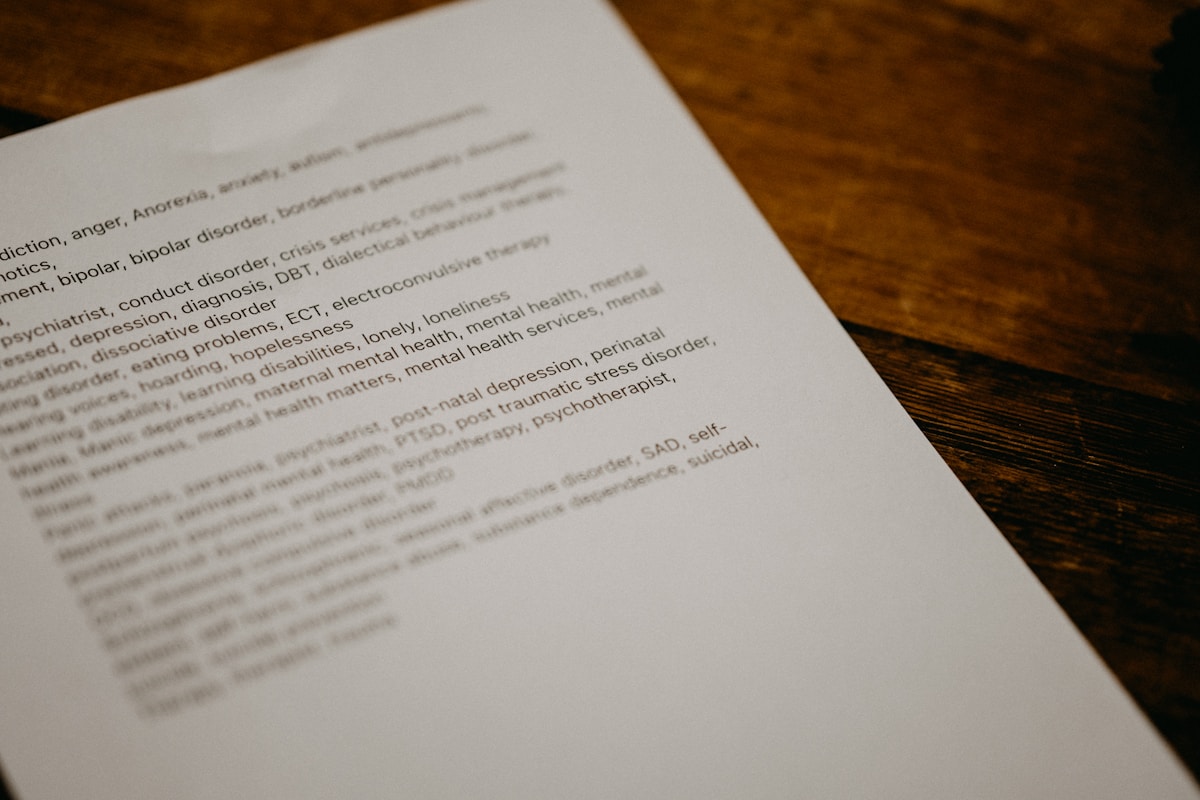
이 플랫폼들은 PDF 의 텍스트를 자동으로 감지하고 번역한 뒤 결과물을 다시 렌더링합니다. 글꼴, 표, 이미지, 페이지 구조를 보존합니다. 먼저 도구를 고른 다음 아래 단계를 따르세요.
이 방법에 사용할 도구:
- OpenL Doc Translator — 매일 무료 미리보기 제공. 전체 번역은 문서별 결제. PDF, DOCX, PPTX, XLSX, EPUB, SRT 등을 지원합니다. 100개 이상의 언어, 파일당 최대 80 MB. 글꼴, 색상, 표, 페이지 레이아웃을 보존합니다. 비즈니스 및 학술 문서용 Advanced Translation 모드는 전문 용어를 문자 그대로 어색하게 바꾸지 않고 처리합니다. 깔끔한 번역 PDF 와 좌우 대조형 이중 언어 버전을 모두 제공합니다.
- iLovePDF Translate PDF — 하루 1개 문서 무료(최대 15 MB). 내장 OCR 이 별도 단계 없이 스캔 PDF 를 처리합니다. 25개 언어로 출력합니다.
- NoteGPT — 완전 무료. 100개 이상의 언어, 파일당 최대 50 MB. 좌우 대조 이중 언어 보기를 생성합니다. 연구 논문과 계약서에 좋습니다.
- Smartcat — 14일 무료 체험. 280개 이상의 언어, 번역 메모리와 용어집 지원. 팀과 에이전시용으로 만들어졌습니다.
단계:
-
PDF 를 업로드합니다. 선택한 플랫폼에 파일을 끌어다 놓습니다. 대부분의 도구는 원본 언어를 자동 감지하지만, 계속하기 전에 올바른지 다시 확인하세요.
-
대상 언어와 번역 모드를 선택합니다. 도구가 품질 단계(OpenL 의 Advanced Translation 모드나 Smartcat 의 AI 엔진 선택 등)를 제공한다면 문서 유형에 따라 고르세요. 일반 텍스트는 표준 모드, 법률·의료·기술 콘텐츠처럼 용어 정확도가 중요한 문서는 고급 모드를 선택합니다.
-
결과물을 다운로드하고 확인합니다. 번역된 PDF 를 열고 레이아웃 문제를 훑어보세요. 첫 페이지와 마지막 페이지, 모든 표, 이미지 캡션을 확인합니다. 도구가 이중 언어 비교 파일을 제공한다면(OpenL 과 NoteGPT 는 둘 다 제공합니다), 원문과 대조해 일부 구절을 점검하세요.
이 방법의 한계: 올인원 도구는 깔끔한 텍스트 기반 PDF 에 가장 잘 맞습니다. PDF 에 조밀한 다단 레이아웃, 인라인 수식, 사용자 지정 글꼴을 많이 쓰는 강한 브랜딩이 있다면 방법 2가 더 많은 제어권을 줍니다. 스캔 문서, 즉 텍스트가 실제로는 글자 사진인 경우에는 방법 3으로 가세요. 이 워크플로를 더 자세히 보려면 스캔 PDF 번역 가이드를 참고하세요.
방법 2: 먼저 Word 로 변환한 다음 번역
적합한 경우: 조밀한 표, 다단 레이아웃, 마케팅 브로셔, 또는 최종 서식을 정밀하게 제어해야 하는 문서.
PDF 파일은 텍스트를 좌표로 배치된 독립 블록으로 저장합니다. 파일에는 문단, 행, 열이라는 개념이 없습니다. 번역 도구가 제자리에서 텍스트를 바꾸면 텍스트 확장(독일어는 글자 수가 최대 30%까지 늘 수 있고, 프랑스어는 약 15–20%) 때문에 모든 것이 정렬에서 밀려납니다. DOCX 는 콘텐츠를 다르게 처리합니다. 섹션, 문단, 표, 인라인 이미지라는 구조 계층으로 텍스트를 구성하므로 번역 도구가 추측 없이 탐색할 수 있습니다. 먼저 DOCX 로 변환하면 구조가 그대로 유지되고, 번역기는 좌표 배치 조각 대신 실제 문단과 표 셀을 다룹니다.
-
PDF 를 DOCX 로 변환합니다. 레이아웃을 보존하는 변환기부터 시작하세요. 이 단계에서 서식이 살아남거나 무너집니다. (Word 문서만 다룬다면 DOCX 파일 번역 단계별 가이드를 참고하세요.) Microsoft Word 자체도 놀랄 만큼 잘 처리합니다. Word 에서 PDF 를 직접 여세요(파일 → 열기 → PDF 선택). 표, 열, 이미지를 편집 가능한 문서로 변환합니다. 브라우저 기반 옵션으로는 Smallpdf(하루 2회 무료 변환), iLovePDF(시간당 2회), UtilVox(브라우저 네이티브, 파일이 기기를 떠나지 않음)가 있으며, 모두 레이아웃 유지가 좋은 깔끔한 DOCX 출력을 만듭니다.
-
DOCX 를 문서 번역기에 업로드합니다. DeepL 은 유럽 언어에서 가장 자연스러운 번역을 만들고 DOCX 도 잘 처리하지만, 무료 티어는 월 3개 문서와 5 MB 로 제한됩니다. OpenL Doc Translator 는 PDF 와 함께 DOCX 도 받으며 100개 이상의 언어를 지원합니다. DeepL 의 언어 지원이 부족한 일본어, 아랍어, 한국어 같은 작업에 유용합니다. Google Cloud Translation API 는 249개 언어를 지원하고 네이티브 형식 파일을 번역할 때 문서 구조를 보존하지만, 약간의 기술 설정이 필요합니다.
-
번역된 DOCX 를 다운로드하고 검사합니다. 번역 파일을 열어 레이아웃 문제를 확인하세요. 표 셀이 무너지지 않았는지, 이미지가 캡션 근처에 남아 있는지, 페이지 나누기가 적절한 위치에 들어갔는지 확인합니다. 대부분의 문제는 Word 에서 약간 조정하면 바로 고칠 수 있습니다.
-
PDF 로 내보냅니다. 파일 → 다른 이름으로 저장 → PDF. 결과물은 왕복 변환 후에도 서식이 살아남은 번역 PDF 입니다.
방법 3: 스캔 및 이미지 기반 PDF 는 OCR 먼저
적합한 경우: 스캔 문서, 이미지만 있는 PDF, 촬영한 페이지, 손글씨 메모. (특히 손글씨 문서는 손글씨 메모 번역 가이드에서 필체 문제를 더 자세히 다룹니다.)
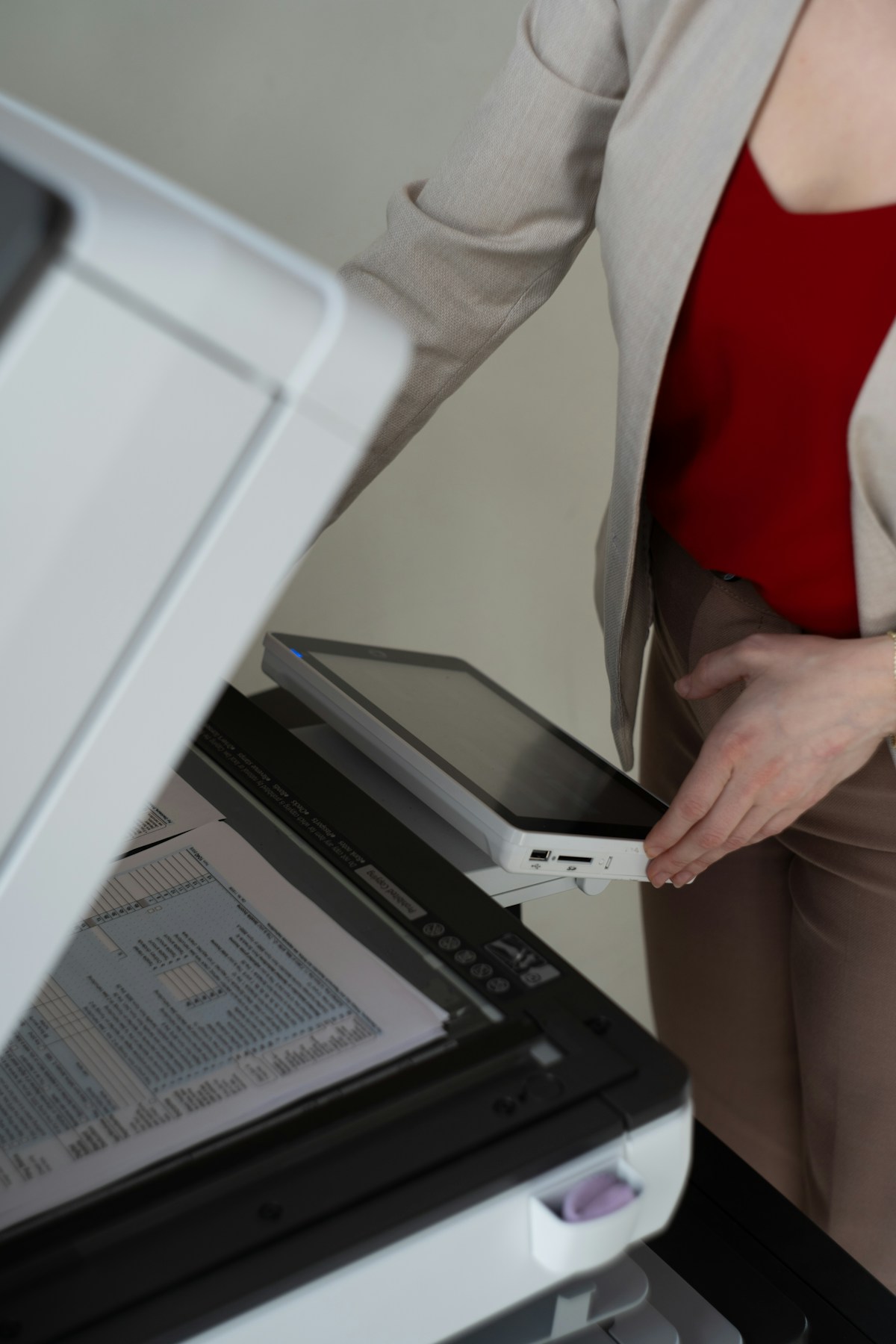
스캔 PDF 는 텍스트 문서가 아닙니다. 텍스트가 들어 있는 사진들의 모음일 뿐입니다. 대부분의 번역 도구는 이를 완전히 무시하거나, 처리할 텍스트 레이어가 없어서 깨진 결과를 냅니다. 번역 전에 OCR(Optical Character Recognition)로 텍스트를 추출해야 합니다.
-
스캔 PDF 에 OCR 을 실행합니다. 이 단계의 품질이 이후 모든 것을 결정합니다. ABBYY FineReader 는 업계 최고 수준의 OCR 정확도를 갖췄습니다(190개 이상의 인식 언어, 저해상도 스캔, 도장, 회전된 페이지 처리). 데스크톱 앱이라 파일은 로컬에 남습니다. Immersive Translate BabelDoc 은 무료 오픈소스 옵션으로, 픽셀 수준 레이아웃 보존, 내장 OCR, 월 500,000 무료 token 을 제공합니다. 수식과 다단 레이아웃이 있는 학술 논문에 강합니다. iLovePDF 는 Translate PDF 도구에 OCR 을 포함하므로 1단계와 2단계가 한 번의 업로드로 합쳐집니다. 세밀한 OCR 제어가 필요 없는 깔끔한 스캔에 편리합니다.
-
검색 가능한 PDF 또는 DOCX 로 저장합니다. OCR 후 인식된 텍스트 레이어가 포함된 파일로 내보냅니다. 검색 가능한 PDF 는 원본 스캔 이미지를 아래에 유지하면서 보이지 않는 텍스트 레이어를 추가합니다. DOCX 로 내보내면 방법 2에 바로 쓸 수 있는 편집 가능한 문서가 됩니다.
-
정리된 파일을 번역합니다. 검색 가능한 PDF 로 내보냈다면 방법 1(올인원 도구)을 사용하세요. 내장된 텍스트 레이어 덕분에 문서 번역기가 직접 작업할 수 있습니다. DOCX 로 내보냈다면 가장 좋은 서식 제어를 위해 방법 2(Word 우선 파이프라인)를 사용하세요. 어느 쪽이든 이제 번역 도구는 픽셀을 추측하는 대신 실제 텍스트를 다룹니다.
-
원본과 비교합니다. 스캔 문서에는 OCR 이 놓치기 쉬운 특성이 있습니다. 번진 글자, 여러 언어가 섞인 구간, 텍스트 위에 겹친 도장 등입니다. 번역 파일을 원본과 나란히 여세요. 숫자, 날짜, 고유명사, 작은 글씨를 특히 주의하세요. OCR 오류는 여기에 집중됩니다.
문서별 추천 OCR 도구:
| 문서 유형 | 최적의 OCR 도구 | 이유 |
|---|---|---|
| 깔끔한 인쇄 스캔(200+ DPI) | iLovePDF(내장) | 한 번 업로드로 OCR 과 번역 완료. 추가 단계 없음 |
| 수식과 단이 있는 학술 논문 | Immersive Translate BabelDoc | 다단 레이아웃과 수식 렌더링을 픽셀 수준으로 보존. 월 500K 무료 token |
| 저품질, 기울어진, 또는 보관용 스캔 | ABBYY FineReader | 손상된 텍스트, 회전 페이지, 도장에서 최고 정확도. 190개 이상의 인식 언어 |
| 민감/기밀 문서 | ABBYY FineReader(데스크톱) | 파일이 로컬에 남으며 클라우드 서비스에 업로드되지 않음 |
핵심 차이는 이렇습니다. 스캔 품질이 좋고 속도가 중요하다면 내장 OCR 도구(iLovePDF, BabelDoc)가 하나의 워크플로에서 모든 것을 처리합니다. 스캔 품질이 낮거나 문서가 기밀이라면 데스크톱 OCR 을 먼저 쓰는 것이 추가 단계만큼의 가치가 있습니다.
OCR 이 실패할 때: 스캔 해상도가 낮거나(200 DPI 미만), 심하게 기울었거나, 손글씨 필기체가 포함되어 있으면 OCR 정확도가 급격히 떨어집니다. 이런 경우 먼저 300+ DPI 로 다시 스캔해 보세요. 더 깨끗한 원본 이미지만으로 도구를 바꾸지 않고 문제가 해결되는 경우가 많습니다. 다시 스캔할 수 없는 문서(보관 자료, 하나뿐인 기록)는 ABBYY FineReader 가 다른 소비자용 OCR 엔진보다 손상된 텍스트를 더 잘 처리합니다.
어떤 방법을 써야 할까요?
| 요소 | 방법 1: 올인원 | 방법 2: Word 먼저 | 방법 3: OCR 먼저 |
|---|---|---|---|
| 적합한 경우 | 깔끔한 텍스트 기반 PDF | 표, 단, 브로셔 | 스캔/이미지 기반 PDF |
| 서식 유지 | 좋음 | 매우 좋음 | OCR 품질에 따라 다름 |
| 노력 | 2분, 3번 클릭 | 10–15분 | 20–30분 |
| 비용 | 무료 미리보기, 전체는 유료 | 무료에서 중간 수준 | 무료에서 약 $70/년(ABBYY) |
| 이 경우 선택… | PDF 가 표준 서식의 보고서, 계약서, 기사인 경우 | PDF 에 촘촘한 표, 여러 단이 있거나 번역 후 편집해야 하는 경우 | PDF 가 스캔, 사진, 또는 텍스트를 선택할 수 없는 이미지인 경우 |
팁
- 100페이지 문서를 번역하기 전에 한 페이지를 먼저 테스트하세요. 모든 PDF 는 다릅니다. 20페이지 보고서를 완벽히 처리하는 도구가 혼합 레이아웃의 다른 파일에서는 실패할 수 있습니다. 대표 페이지 하나를 번역하고 결과를 확인한 뒤 나머지를 일괄 처리하세요.
- 텍스트 확장을 예상하세요. 번역된 텍스트가 같은 공간에 딱 맞는 경우는 드뭅니다. 독일어는 영어보다 최대 30% 길어질 수 있고, 프랑스어는 약 15–20% 길어집니다. 중국어와 일본어는 대체로 더 짧습니다. 원본 언어에 맞춰 설계된 텍스트 상자, 표 셀, 좁은 단은 넘치거나 어색한 빈 공간을 만들 수 있습니다. 번역 후에는 컨테이너 가장자리에서 텍스트가 잘리지 않았는지 확인하세요.
- 업로드 전에 비밀번호와 제한을 제거하세요. 비밀번호로 보호되거나 인쇄가 제한된 PDF 는 대부분의 번역 플랫폼에서 조용히 실패합니다. 먼저 PDF 리더의 보안 설정으로 파일 잠금을 해제하거나, 제한 없는 새 PDF 로 인쇄하세요.
- 기밀 문서를 무료 도구에 업로드하지 마세요. 단, 개인정보 처리방침이 자동 삭제와 학습 데이터 미사용을 명시적으로 보장하는 경우는 예외입니다. DeepL Pro 와 OpenL 은 업로드한 문서를 보관하거나 학습에 사용하지 않는다고 밝힙니다. 다른 많은 서비스의 무료 티어는 콘텐츠 사용 권리를 보유합니다. 약관을 읽으세요.
FAQ
서식을 잃지 않고 PDF 를 무료로 번역할 수 있나요?
부분적으로 가능합니다. iLovePDF(하루 1개 문서), NoteGPT(무료, 50 MB), OpenL 의 매일 무료 미리보기 같은 무료 도구는 가끔 필요한 용도에는 충분합니다. 하지만 모든 무료 티어에는 파일 크기 제한, 일일 할당량, 낮아진 출력 품질 같은 한계가 있습니다. 정기적으로 사용한다면 유료 플랜(DeepL Pro 는 약 €9/월부터, OpenL 은 문서별 결제 모델)이 현실적인 선택입니다.
PDF 를 번역하면 왜 표가 항상 깨지나요?
PDF 의 표는 좌표로 배치된 독립 텍스트 블록으로 저장됩니다. 파일에는 행, 열, 셀 관계라는 개념이 없습니다. 번역된 텍스트의 길이가 바뀌면 도구는 각 조각이 어디에 속하는지 추측해야 합니다. 문서 번역용으로 설계된 도구(OpenL 또는 DeepL 의 문서 모드 등)는 좌표 기하를 분석해 표 구조를 재구성합니다. 일반 번역 도구처럼 일반 텍스트를 추출해 다시 넣기만 하는 방식은 그렇게 하지 않습니다. 그래서 5열 표가 단어 벽이 됩니다.
이미지와 캡션을 함께 유지하는 도구는 무엇인가요?
OpenL Doc Translator 와 Smartcat 은 모두 이미지, 차트, 캡션 같은 시각 요소를 주변 텍스트에 대한 원래 위치에 유지하는 것을 우선합니다. iLovePDF 도 이미지 배치를 잘 보존합니다. PDF 에 이미지가 많다면(제품 브로셔, 삽화 가이드) 먼저 방법 1의 올인원 도구를 테스트하세요.
PDF 한 페이지에 여러 언어가 섞여 있으면 어떻게 하나요?
자동화 도구가 처리하기 가장 어려운 경우 중 하나입니다. 대부분의 번역기는 문서당 하나의 원본 언어를 가정합니다. 의도적으로 여러 언어가 섞인 PDF(이중 언어 계약서, 언어 교재, 주석 달린 연구 논문)는 OpenL Doc Translator를 사용해 보세요. 이 AI 엔진은 규칙 기반 대안보다 혼합 언어 구간을 더 잘 감지하고 처리합니다. 중요한 문서라면 번역 후 수동 검토가 필수입니다.
번역 후에도 글꼴 선택이 유지되나요?
대부분의 경우 정확히는 아닙니다. 번역된 문서는 보통 원래의 사용자 지정 서체가 아니라 시스템 글꼴이나 도구의 기본 글꼴 패밀리를 사용합니다. OpenL 은 글꼴 스타일(굵게, 기울임, 크기 계층)과 색상은 보존하지만, 사용할 수 없는 글꼴은 가까운 대체 글꼴로 바꿉니다. 브랜드 타이포그래피가 반드시 필요하다면 방법 2(Word 먼저)를 사용하고, 번역된 DOCX 에서 글꼴을 다시 적용한 뒤 PDF 로 내보내세요.
Sources
- OpenL Doc Translator — document translation features, supported formats, pricing, and free tier details
- DeepL Document Translation Limits — maximum upload limits per format and plan tier
- iLovePDF Translate PDF — AI translation feature with OCR and layout preservation
- Immersive Translate BabelDoc — open-source PDF translation with pixel-level layout preservation
- ABBYY FineReader PDF — OCR accuracy, supported languages, and platform availability
- Smartcat PDF Translation Tools — comparison of 10 free PDF translation tools with formatting retention
- Fixthephoto — Best Online PDF Translators 2026 — reviewed and tested list of 9 PDF translators
- Google Cloud Translation API — Document Translation — native vs scanned PDF behavior, glossary support, and page limits
- Lara Translate — PDF Layout Preservation — 8 tools compared for PDF translation without formatting loss
- PDFMathTranslate — Academic PDF Translation — engine comparison: DeepL vs OpenAI vs Google vs Ollama for formula and layout preservation