Как переводить файлы InDesign IDML
 Добавить в Chrome
TABLE OF CONTENTS
Если вам когда-либо приходилось переводить документ InDesign на другой язык, вы знаете, что это не так просто, как скопировать текст в Google Translate. Файлы InDesign содержат сложные макеты, стили и форматирование, которые необходимо сохранить при переводе. Вот тут и появляется IDML.
Что такое IDML и почему это важно?
IDML (InDesign Markup Language) — это как ZIP-файл, который упаковывает ваш документ InDesign в формат XML. При экспорте файла IDML InDesign объединяет:
- Весь ваш текстовый контент
- Стили абзацев и символов
- Макеты страниц и структуру
- Ссылки на изображения
- Таблицы, сноски и другие элементы
Ключевое преимущество? IDML — это открытый формат, который переводческие инструменты могут безопасно обрабатывать, не нарушая ваш тщательно созданный макет.
Проблема: почему нельзя просто «перевести текст»
Вот что делает перевод InDesign сложным:
Расширение текста: Переведённый текст часто бывает длиннее. Например, немецкий язык может быть на 30% длиннее английского. Арабский читается справа налево. Ваш идеально сбалансированный макет может быть нарушен.
Скрытая структура: InDesign использует невидимые XML-теги для поддержания форматирования. Измените один тег по ошибке — и ваш файл не откроется.
Специальные элементы: Таблицы, сноски, перекрёстные ссылки и определения стилей требуют особой обработки.
Три способа перевода файлов IDML
Вариант 1: Профессиональные переводческие инструменты (CAT Tools)
Такие инструменты, как Trados, memoQ или Smartling, могут напрямую импортировать файлы IDML. Это мощные платформы, используемые переводческими агентствами.
Подходит для: Крупных проектов с большим количеством повторяющегося контента, команд, которым необходимы память переводов и проверки качества
Стоимость: $50-200/месяц за подписку
Сложность: Средний уровень освоения
Вариант 2: Плагины, удобные для дизайнеров
Плагины, такие как Redokun, или специализированные сервисы IDML позволяют дизайнерам сохранять контроль. Вы экспортируете из InDesign, переводите в более простом интерфейсе и импортируете обратно.
Подходит для: Маркетинговых материалов, каталогов, разовых проектов
Стоимость: $30-100 за документ или ежемесячная подписка
Сложность: Легко освоить
Вариант 3: Сервисы перевода
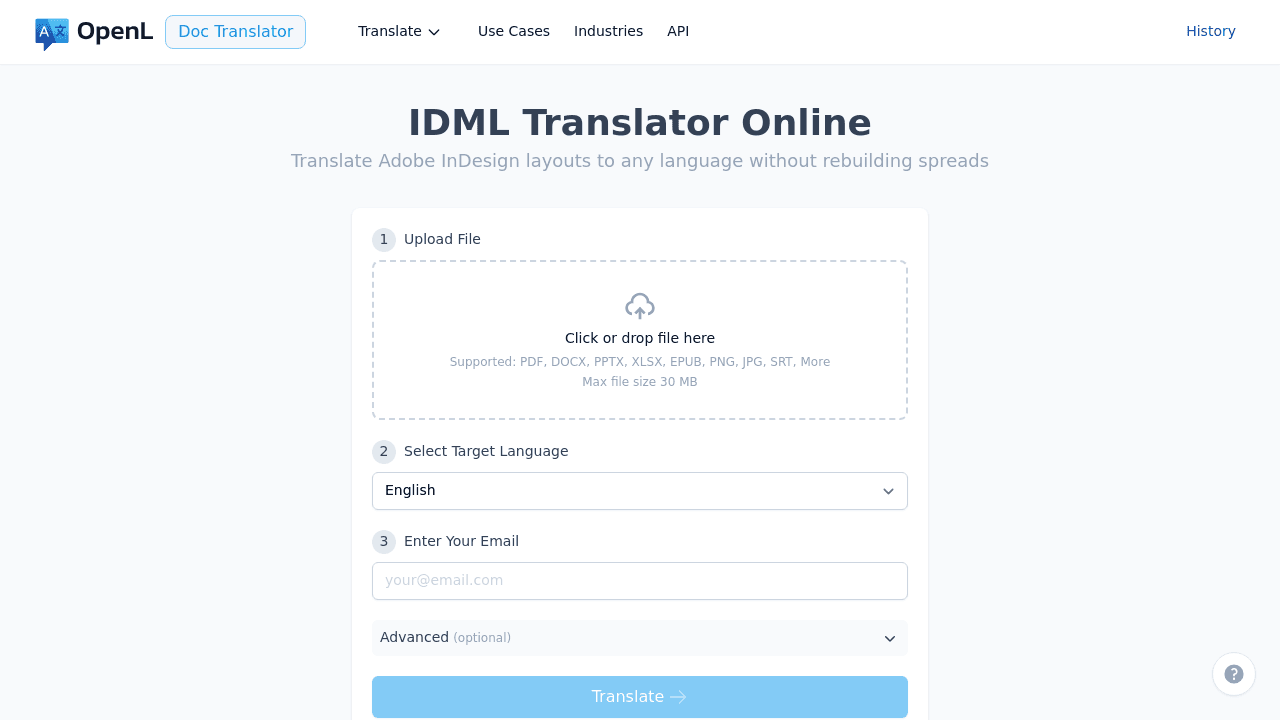
Сервисы, такие как OpenL IDML Translator, специализируются на переводе документов. Загрузите ваш IDML, выберите языки, скачайте переведённые файлы.
Подходит для: Когда нужно сделать всё правильно, не осваивая новое ПО
Стоимость: Зависит от количества слов и языка
Сложность: Очень легко
Рекомендуемый рабочий процесс
Вот процесс, который я использую и который подходит для большинства проектов:
Перед переводом
1. Очистите исходный файл
Откройте ваш документ InDesign и проверьте:
- Переполненный текст (красные + символы)
- Отсутствующие шрифты или изображения
- Текст на заблокированных слоях
Исправьте эти проблемы перед экспортом в IDML.
2. Экспортируйте в IDML
В InDesign: File → Export → InDesign Markup (IDML)
Сохраните файл с понятным именем, например Brochure_EN_v1.idml
3. Создайте список “Не переводить”
Запишите элементы, которые должны остаться на оригинальном языке:
- Названия брендов
- Коды продуктов
- URL и email-адреса
- Специфические технические термины
Во время перевода
4. Используйте инструмент, предназначенный для IDML
Не пытайтесь переводить IDML с помощью обычных текстовых редакторов или универсального ПО для перевода. Это нарушит структуру файла.
Выберите один из трёх вариантов выше, исходя из ваших потребностей.
5. Предоставьте переводчикам контекст
Сообщите им:
- Кто целевая аудитория
- Есть ли ограничения по длине текста
- Любые предпочтения по стилю или тону
После перевода
6. Откройте переведённый IDML в InDesign
Вот где начинается настоящая работа. Вам нужно:
Проверить на ошибки: Файл должен открываться без предупреждений (кроме отсутствующих шрифтов/изображений, это нормально)
Исправить переполненный текст: Это самая частая проблема. Если текст не помещается в рамку, вы увидите красный + символ.
Solutions:
- Отрегулируйте межбуквенное расстояние (tracking): попробуйте значения от -5 до -10 в панели Character
- Сделайте текстовые фреймы немного больше
- Немного уменьшите межстрочный интервал
- В крайнем случае уменьшите размер шрифта на 0,5pt
7. Проверьте работу шрифтов
Если вы видите □ вместо букв, ваш шрифт не поддерживает этот язык.
Например, если вы переводите на русский, убедитесь, что ваш шрифт содержит кириллические символы. Возможно, потребуется переключиться на другое семейство шрифтов.
8. Исправьте проблемы с форматированием
Общие моменты для проверки:
- Таблицы: возможно, потребуется скорректировать ширину столбцов
- Разрывы строк: добавьте неразрывные пробелы между числами и единицами измерения (5 kg → 5[space]kg, используйте Ctrl+Alt+X в Windows, Cmd+Option+X на Mac)
- Выравнивание: для языков с письмом справа налево, таких как арабский, требуется другое выравнивание
9. Экспортируйте тестовый PDF
File → Export → Adobe PDF (Print)
Просмотрите PDF на экране, чтобы обнаружить возможные пропущенные ошибки.
Контрольный список качества перед сдачей
Проверьте по этому списку:
- Файл открывается без ошибок
- Нет переполненного текста (красные + символы)
- Все шрифты отображаются корректно, нет □
- Изображения правильно связаны
- Таблицы выглядят полностью
- URL и email-адреса сохранены
- Тестовый PDF выглядит хорошо
Частые проблемы и быстрые решения
“Файл не открывается в InDesign”
В процессе перевода, вероятно, была нарушена структура XML. Попробуйте повторно экспортировать из вашего инструмента перевода или обратитесь в их поддержку.
“Текст везде выходит за рамки”
Это нормально. Начните с регулировки межбуквенного интервала (tracking -5 до -10). Если этого недостаточно, увеличьте текстовые фреймы или немного уменьшите размер шрифта.
“Некоторые символы отображаются как квадраты”
Ваш шрифт не поддерживает этот язык. Переключитесь на шрифт с поддержкой нужного языка. Шрифты Google Noto поддерживают практически все языки.
“Макет выглядит неаккуратно”
Перевод меняет разрывы строк и интервалы. Запланируйте время на ручную корректировку. Даже с лучшими инструментами на доработку сложных документов уходит 15–30 минут на страницу.
Сколько это стоит?
Примерные оценки:
- Перевод: $0.08-0.20 за слово (зависит от языка)
- Подписка на CAT tool: $50-150 в месяц
- Сервис перевода документов: $0.10-0.25 за слово (включает обработку файлов)
- Ваше время на проверку верстки: Заложите 10-30 минут на страницу
Для 20-страничной брошюры с 3 000 словами:
- Перевод: $240-600
- Проверка верстки: 3-10 часов вашего времени
Советы из опыта
Всегда делайте резервные копии. Сохраните исходный IDML перед переводом. Если что-то пойдет не так, сможете начать заново.
Сначала протестируйте на нескольких страницах. Перед переводом каталога на 100 страниц попробуйте 5 страниц, чтобы протестировать рабочий процесс.
Заложите время на работу с версткой. Нет идеального перевода. Планируйте потратить 20-30% времени проекта на корректировку верстки после перевода.
Работайте с переводчиками, понимающими верстку. Объясните им ограничения по длине и требования к форматированию. Хороший переводчик учитывает верстку при переводе.
Используйте единообразные имена файлов. Например: Project_Language_Version.idml — это упростит работу, если у вас несколько языковых версий.
Часто задаваемые вопросы
Можно ли просто скопировать и вставить переведённый текст обратно в InDesign?
Можно, но вы потеряете всё форматирование и придётся вручную применять каждый стиль. Перевод IDML автоматически сохраняет стили.
Верстка будет выглядеть точно так же?
Нет. После перевода длина текста изменится, поэтому потребуется корректировка. Но перевод IDML сохраняет структуру, и правки становятся гораздо проще.
Что делать с изображениями, содержащими текст?
Изображения не переводятся автоматически. Вам нужно либо:
- Пересоздать их с переведённым текстом
- Поручить дизайнеру отредактировать их в Photoshop/Illustrator
- Использовать наложенные текстовые фреймы в InDesign
Можно ли использовать Google Translate или ChatGPT?
Нельзя напрямую с файлами IDML — вы их повредите. Но можно:
- Извлечь текст в обычный текстовый файл
- Перевести с помощью ИИ
- Аккуратно вставить обратно
Это рискованно и занимает много времени. Лучше использовать специализированный инструмент.
Заключительные мысли
Перевод файлов InDesign не обязательно должен быть сложным. Ключ к успеху — использование правильных инструментов и планирование последующей корректировки макета.
Вот что важно помнить:
- Всегда экспортируйте в IDML, никогда не переводите файл .indd напрямую
- Используйте переводческие инструменты, которые специально поддерживают IDML
- Заложите время на проверку макета — это неизбежно, но вполне выполнимо
- Протестируйте свой рабочий процесс на небольшом примере, прежде чем приступать к крупным проектам
Выбирайте подход в зависимости от объёма и регулярности проектов. Для разовых задач используйте специализированный сервис. Для постоянной переводческой работы стоит освоить CAT-инструмент или плагин, удобный для дизайнеров.
И самое главное: сам перевод — это только 70% работы. Оставшиеся 30% — это обеспечение профессионального внешнего вида на целевом языке.