Cách thêm phụ đề đã dịch vào Instagram Reels

TABLE OF CONTENTS
Reel của bạn có thể đến với những người xem không nói ngôn ngữ của bạn. Phụ đề bằng chính ngôn ngữ của họ là điều khiến họ ở lại.
Instagram cho biết khoảng một phần ba số lượt phát video trên ứng dụng diễn ra khi tắt tiếng (Instagram), và người xem không theo kịp lời thoại thường vuốt đi chỗ khác. Hướng dẫn này trình bày năm cách thêm phụ đề đã dịch vào Reel, từ một lần chạm ngay trong Instagram đến cả một quy trình SRT dùng được cho mọi ngôn ngữ. Dùng bảng để chọn cách phù hợp, rồi làm theo các bước của cách đó.
Nên dùng cách nào?
| Tình huống của bạn | Cách phù hợp nhất | Chi phí |
|---|---|---|
| Bạn muốn có phụ đề ngay và người xem có thể tự dịch | Method 1: Nhãn dán Captions | Miễn phí |
| Bạn nói trước camera và muốn người xem nghe bạn bằng ngôn ngữ của họ | Method 2: Dịch bằng Meta AI | Miễn phí |
| Bạn muốn hai ngôn ngữ cùng hiện trên màn hình | Method 3: Phụ đề song ngữ trong Edits | Miễn phí |
| Bạn đã dựng video trong CapCut và cần một ngôn ngữ đích | Method 4: Phụ đề tự động của CapCut | Ứng dụng miễn phí (có gói trả phí) |
| Bạn cần một ngôn ngữ mà các ứng dụng không hỗ trợ, hoặc muốn kiểm soát hoàn toàn câu chữ | Method 5: Dịch tệp SRT | Miễn phí đến trả phí |
Method 1: Thêm nhãn dán Captions và để Instagram dịch
Chọn cách này nếu bạn muốn kết quả nhanh nhất và không cần tự kiểm soát bản dịch.
- Quay hoặc tải Reel của bạn lên trong ứng dụng Instagram. Chỉnh sửa như bình thường cho đến khi bạn vào màn hình chỉnh sửa.
- Mở khay nhãn dán và chạm vào Captions. Instagram sẽ tự động chép lời nói (Instagram).
- Chạm vào từng từ sai và sửa lại. Sửa tên riêng, thuật ngữ thương hiệu và tiếng lóng ngay bây giờ. Một từ sai trong phụ đề gốc sẽ trở thành từ sai trong mọi bản dịch.
- Chia sẻ Reel. Người xem đã bật Translate text on reels sẽ thấy nhãn dán Captions được dịch, và họ có thể tắt tính năng này để đọc văn bản gốc của bạn (Instagram Help Center).
Bạn cũng có thể để nguyên phần phụ đề tự động tạo riêng của Instagram. Trước khi chia sẻ, vào Advanced settings → Accessibility → Show captions. Với Reel đã đăng, mở Options → Advanced settings và bật Show captions (Instagram Help Center). Trang trợ giúp lưu ý rằng không phải ai cũng có phụ đề, và ngôn ngữ phụ đề mặc định phụ thuộc vào cài đặt thiết bị của người xem.
Hạn chế: bạn không thấy và không phê duyệt được nội dung mà từng người xem đọc. Với bản demo sản phẩm hoặc bất cứ nội dung nào có thuật ngữ chính xác, hãy dùng Method 3, 4 hoặc 5.
Method 2: Dịch giọng nói và phụ đề bằng Meta AI
Chọn cách này nếu bạn nói trước camera. Meta AI lồng tiếng giọng bạn sang ngôn ngữ khác, có thể khớp chuyển động môi của bạn và gắn nhãn kết quả là “Translated with Meta AI” (Meta).
- Đến màn hình cuối trước khi đăng. Tìm công tắc Translate voices with Meta AI. Nếu không thấy, chạm More options (Instagram for Creators).
- Bật công tắc và mở Translation settings. Chọn ngôn ngữ đích và quyết định có thêm đồng bộ khẩu hình hay không.
- Bật chế độ xem lại trước khi đăng. Instagram thông báo cho bạn khi bản dịch sẵn sàng, và bạn có thể đăng hoặc bỏ chúng. Cả hai lựa chọn đều không ảnh hưởng đến Reel gốc (Instagram for Creators).
- Kiểm tra lượt xem theo ngôn ngữ sau khi đăng. Instagram hiển thị bảng phân tích lượt xem cho từng bản dịch.
Những điều cần biết trước khi bạn dựa vào tính năng này:
- Ngôn ngữ trên Instagram: tiếng Anh, tiếng Tây Ban Nha, tiếng Bồ Đào Nha, tiếng Hindi, tiếng Bengal, tiếng Tamil, tiếng Telugu, tiếng Marathi, tiếng Kannada, và từ ngày 14 tháng 7 năm 2026 là tiếng Pháp, tiếng Đức, tiếng Ý, tiếng Nhật và tiếng Hàn (Meta).
- Cả phụ đề: giám đốc Instagram Adam Mosseri cho biết vào ngày 14 tháng 7 năm 2026 rằng giờ đây bạn có thể dịch giọng nói và mọi phụ đề trên màn hình trong cùng một Reel (Threads).
- Ai được dùng: miễn phí cho các tài khoản Instagram công khai ở những quốc gia có Meta AI (Meta).
- Không hoàn tác được: nếu bạn tắt tính năng dịch sau khi đăng, bạn không thể bật lại cho Reel đó (Meta Japan newsroom).
- Đầu vào tốt nhất: hướng mặt về phía camera, nói rõ ràng, đừng che miệng, và giữ nhạc nền cùng tiếng ồn xung quanh ở mức thấp (Instagram for Creators).
Instagram cũng cảnh báo người xem rằng bản dịch của Meta AI có thể không chính xác (Instagram Help Center). Nếu một mức giá hay một tuyên bố bị dịch sai có thể khiến bạn mất tiền, hãy xem lại từng bản dịch trước khi nó được đăng.
Method 3: Thêm phụ đề song ngữ trong ứng dụng Edits
Chọn cách này nếu bạn muốn câu gốc và bản dịch của nó cùng hiện trên màn hình. Edits là ứng dụng chỉnh sửa video miễn phí của Instagram, và tính năng phụ đề của ứng dụng miễn phí và không giới hạn (Instagram for Creators).
- Mở dự án của bạn trong Edits và chạm Captions.
- Chọn ngôn ngữ nói trong video và một kiểu phụ đề. Bạn cũng có thể đặt dấu câu, viết hoa tiêu đề và chọn có hiển thị từ tục tĩu hay không (Instagram Help Center).
- Chạm Generate captions.
- Chọn lớp phụ đề và chạm Bilingual. Chọn ngôn ngữ thứ hai. Dùng Edit để sửa bản chép lời và Move để đổi vị trí phụ đề.
- Xuất video và đăng lên Instagram. Phụ đề là một phần của video, nên mọi người xem đều thấy nội dung giống nhau.
Instagram đã thêm phụ đề song ngữ vào Edits vào tháng 7 năm 2026. Tính năng này hoạt động với tiếng Anh, tiếng Indonesia, tiếng Nga, tiếng Bồ Đào Nha, tiếng Gujarati, tiếng Tây Ban Nha, tiếng Hindi, tiếng Hàn, tiếng Bengal, tiếng Đức, tiếng Ý, tiếng Thái, tiếng Pháp, tiếng Nhật và tiếng Kannada (@creators on Threads).
Method 4: Ghi cứng phụ đề đã dịch bằng CapCut
Chọn cách này nếu bạn đã dựng video trong CapCut và muốn phụ đề bằng một ngôn ngữ đích thay vì ngôn ngữ của chính bạn.
- Mở dự án của bạn trong CapCut và chạm Captions → Auto Captions.
- Chọn ngôn ngữ nói trong video.
- Chọn ngôn ngữ đích của bạn trong Translate to. CapCut viết phụ đề bằng ngôn ngữ đó. Trên máy tính và web, các công cụ tương tự nằm trong Captions trên thanh công cụ (CapCut Help).
- Chạm vào từng khối phụ đề để kiểm tra văn bản và thời gian. Chính CapCut khuyến nghị xem lại phụ đề tự động tạo (CapCut Help).
- Xuất video và tải lên Instagram dưới dạng Reel.
Method 5: Dịch tệp SRT cho mọi ngôn ngữ
Chọn cách này nếu khán giả của bạn nói một ngôn ngữ mà các công cụ có sẵn không hỗ trợ, nếu bạn cần nhiều phiên bản ngôn ngữ, hoặc nếu bạn muốn sửa câu chữ trước khi chúng lên màn hình. Tệp SRT là một danh sách văn bản thuần gồm các phụ đề được đánh số kèm mã thời gian, được lưu tách riêng khỏi video (Library of Congress).
- Tạo phụ đề bằng ngôn ngữ gốc trong CapCut Desktop hoặc Web. Dùng Captions → Auto Captions và sửa lại bản chép lời.
- Xuất phụ đề dưới dạng tệp SRT. Trong hộp thoại xuất, chọn xuất phụ đề và chọn SRT. Chỉ phụ đề tạo bằng Auto Captions mới xuất được, không xuất được phần văn bản bạn tự gõ tay (CapCut Help).
- Dịch tệp SRT. Tải tệp lên công cụ dịch SRT của OpenL, chọn ngôn ngữ đích và tải kết quả về. Công cụ chỉ dịch phần văn bản phụ đề và giữ nguyên mã thời gian, số thứ tự phụ đề cùng cách ngắt dòng, nên tệp vẫn đồng bộ. Nếu bạn muốn so sánh các công cụ khác trước, xem Những công cụ dịch SRT tốt nhất năm 2026.
- Đọc qua tệp đã dịch một lần. Rút ngắn những dòng quá dài (xem phần tiếp theo). Giữ tệp ở định dạng UTF-8 để dấu và các hệ chữ không dùng bảng chữ Latin hiển thị đúng (CapCut Help).
- Nhập tệp SRT đã dịch vào CapCut Desktop hoặc Web. Trên máy tính, vào Captions → Add Captions và chọn tệp. Ứng dụng di động không nhập được tệp phụ đề, nhưng dự án nhập trên máy tính hoặc web sẽ đồng bộ sang di động qua CapCut Cloud (CapCut Help).
- Tạo kiểu cho phụ đề, xuất video và đăng. Để có thêm phiên bản ngôn ngữ, hãy dịch lại chính tệp SRT đó và xuất một video cho mỗi ngôn ngữ.
Các trang trợ giúp của Instagram chỉ mô tả phụ đề tự động và nhãn dán Captions, chứ không mô tả việc tải tệp phụ đề lên Reel. Ghi cứng tệp SRT đã dịch vào video là cách đáng tin cậy để phụ đề xuất hiện trên màn hình. Về quy trình phụ đề tổng quát ngoài Instagram, xem Cách dịch phụ đề.
Làm cho phụ đề đã dịch dễ đọc
Phụ đề đã dịch thất bại thường vì khó đọc hơn là vì câu chữ sai.
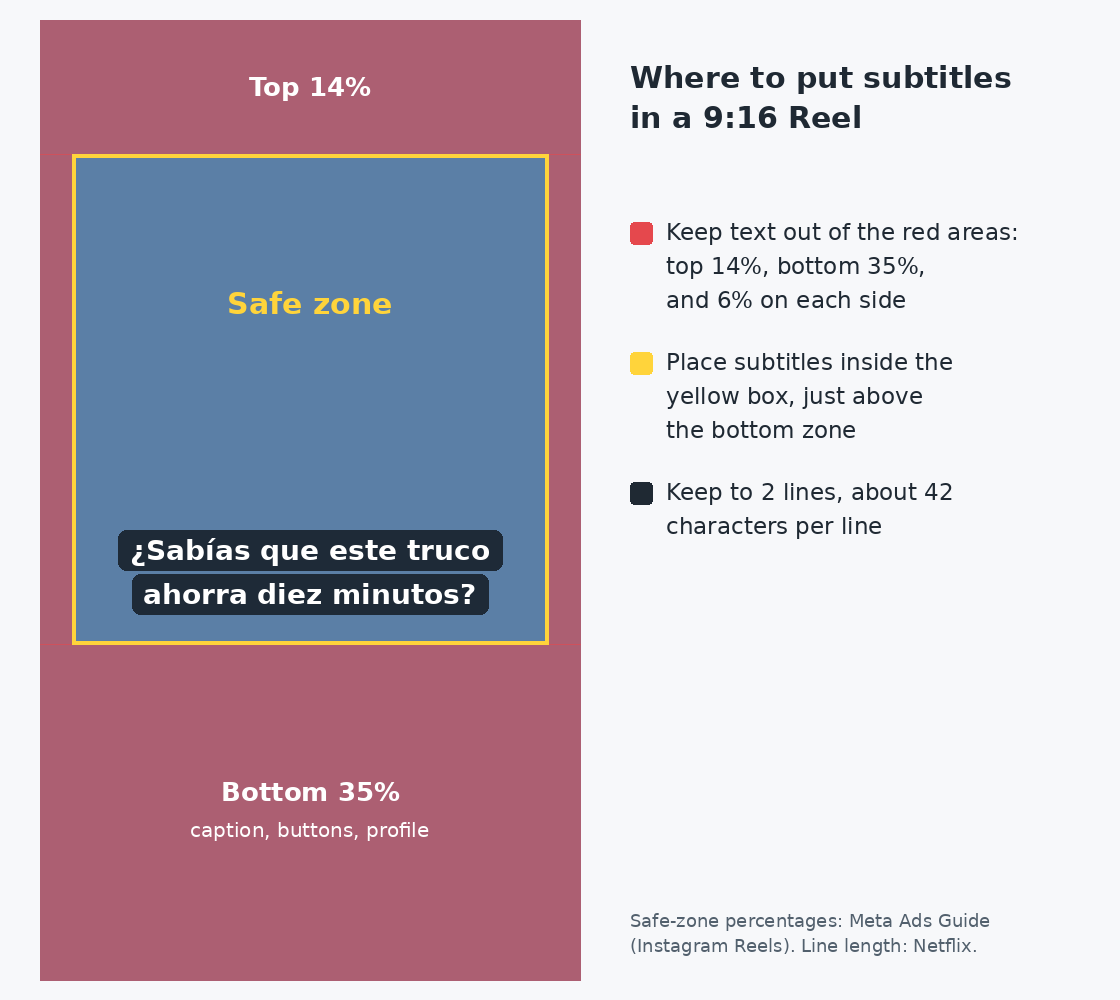
- Giữ phụ đề tránh xa các mép. Thông số kỹ thuật Instagram Reels của Meta khuyến nghị giữ 14% phía trên, 35% phía dưới và 6% mỗi bên không có văn bản, để biểu tượng hồ sơ hay các nút không che mất nội dung (Meta Ads Guide). Hướng dẫn này viết cho quảng cáo, nhưng Reel thường cũng hiển thị phụ đề và các nút tương tự ở phía dưới video, nên đây cũng là tấm bản đồ hợp lý cho phụ đề.
- Dùng tối đa hai dòng. Quy tắc phụ đề của Netflix giới hạn mỗi dòng 42 ký tự, cho phép tối đa hai dòng, và giữ văn bản trong một dòng trừ khi dài hơn mức đó (Netflix).
- Để đủ thời gian đọc. Netflix đặt giới hạn 20 ký tự mỗi giây cho người xem trưởng thành. Một dòng 40 ký tự cần khoảng hai giây trên màn hình. Nếu bản dịch dài hơn bản gốc, hãy cắt bớt chữ thay vì ép thời gian.
- Đừng chồng hai lớp phụ đề. Nếu bạn đã ghi cứng phụ đề vào video, hãy kiểm tra xem phụ đề tự động của Instagram có đang hiện cùng không, và tắt Show captions nếu hai lớp chồng lên nhau (Instagram Help Center).
- Dịch cả chú thích bài đăng. Instagram hiển thị nút See Translation dưới các chú thích bằng ngôn ngữ khác (Instagram Help Center). Nếu bạn muốn tự viết chú thích, một công cụ dịch như OpenL sẽ cho bạn bản nháp đầu tiên trong vài giây để bạn chỉnh theo giọng điệu. Phần trả lời bình luận bằng ngôn ngữ khác được đề cập trong Cách dịch bình luận Instagram.
Câu hỏi thường gặp
Tôi có thể tải trực tiếp tệp SRT lên một Instagram Reel không?
Các trang trợ giúp của Instagram không mô tả tùy chọn tải SRT lên Reels. Những công cụ được ghi nhận là phụ đề tự động và nhãn dán Captions. Để dùng tệp SRT, hãy ghi cứng nó vào video bằng một trình chỉnh sửa như CapCut Desktop (Method 5).
Vì sao tôi không thấy công tắc dịch bằng Meta AI?
Trước tiên hãy chạm More options trên màn hình chia sẻ (Instagram for Creators). Nếu vẫn không thấy, hãy kiểm tra xem tài khoản của bạn có ở chế độ công khai không. Tính năng này chỉ có ở những quốc gia có Meta AI (Meta), và Instagram cho biết Reels đã dịch vẫn chưa có cho tất cả mọi người (Instagram Help Center).
Cách nào phù hợp nhất cho một Reel có nhạc và không có lời nói?
Method 1 đến 4 đều bắt đầu bằng việc chép lời nói, nên một Reel chỉ có nhạc thì không có gì để chép. Hãy tự gõ văn bản trên màn hình, hoặc viết một tệp SRT ngắn rồi dịch bằng Method 5.
Lồng tiếng hay phụ đề thì tốt hơn?
Lồng tiếng (Method 2) phù hợp với Reels dạng nói trước camera bằng các ngôn ngữ được hỗ trợ. Phụ đề ghi cứng (Method 3 đến 5) phù hợp với mọi thứ còn lại: văn bản trên màn hình, nhiều người nói, mọi ngôn ngữ và câu chữ do chính bạn kiểm tra. Mẹo của Instagram cho biết bản dịch bằng Meta AI hiện hoạt động tốt nhất với một người nói (Instagram for Creators). Lựa chọn tương tự cũng xuất hiện trên các nền tảng khác. Xem Cách dịch video TikTok để biết các công cụ của TikTok.
Sources
- Advancing Accessibility on Instagram (Instagram): một phần ba số lượt phát video diễn ra khi tắt tiếng, nhãn dán Captions trên Reels
- Manage reels and video captions on Instagram (Instagram Help Center): cài đặt Show captions trước và sau khi chia sẻ
- Read the Captions sticker on Instagram reels in its original language (Instagram Help Center): cài đặt Translate text on reels
- See translations for comments, captions and profiles (Instagram Help Center): See Translation cho chú thích bài đăng
- Watch translated Instagram reels in other languages (Instagram Help Center): các nút điều khiển của người xem và lưu ý về độ chính xác của bản dịch Meta AI
- Discover Reels From Around the World With Meta AI Translation (Meta): ngôn ngữ được hỗ trợ, điều kiện sử dụng, cập nhật ngày 14 tháng 7 năm 2026
- Instagram Reels AI translation adds Japanese (Meta Japan newsroom, in Japanese): các bước thiết lập và lưu ý không thể hoàn tác
- Expanding Translations to More Languages to Help You Reach Bigger Audiences on Reels (Instagram for Creators): vị trí công tắc, quy trình xem lại, lượt xem theo ngôn ngữ, các thực hành tốt nhất
- Adam Mosseri on Threads, July 14, 2026: giọng nói và phụ đề trên màn hình được dịch cùng nhau
- Add text or captions to your video on Edits (Instagram Help Center): phụ đề trong Edits và tùy chọn Bilingual
- Edits Captions tutorial (Instagram for Creators): phụ đề trong Edits miễn phí và không giới hạn
- @creators on Threads: Edits bilingual captions: thời điểm ra mắt và các ngôn ngữ được hỗ trợ
- How to Recognize Bilingual Subtitles? (CapCut Help): Auto Captions với Translate to
- How Do I Recognise Subtitles? (CapCut Help): phụ đề tự động trên từng nền tảng
- Why Do the Captions Fail to Export? (CapCut Help): cài đặt và giới hạn khi xuất SRT
- How Do I Import Subtitles? (CapCut Help): nhập SRT trên máy tính và web, UTF-8
- SubRip Subtitle format (Library of Congress): tệp SRT là gì
- Instagram Reels video ad specs (Meta Ads Guide): vùng an toàn 14% / 35% / 6%
- English (USA) Timed Text Style Guide (Netflix): 42 ký tự mỗi dòng, hai dòng, 20 ký tự mỗi giây