
Comment traduire un PDF sans perdre la mise en forme (2026)
 Ajouter à Chrome
TABLE OF CONTENTS
Vous importez un PDF dans un traducteur en ligne, téléchargez le résultat, puis l’ouvrez. Le texte est traduit, mais vos tableaux sont devenus un tas de mots, les images ont bougé et toutes les polices sont maintenant en Arial. Voici trois méthodes pour corriger cela, des outils en un clic aux flux de travail commençant par OCR pour les documents numérisés.
Méthode 1 : utiliser un traducteur de documents tout-en-un
Idéal pour : Les PDFs propres, basés sur du texte, avec des mises en page simples. Vous voulez le chemin le plus rapide entre l’import et le fichier traduit, sans étapes supplémentaires.
Ces plateformes détectent automatiquement le texte de votre PDF, le traduisent, puis restituent le résultat en conservant les polices, les tableaux, les images et la structure des pages. Choisissez d’abord un outil, puis suivez les étapes ci-dessous.
Outils pour cette méthode :
- OpenL Doc Translator — Aperçu quotidien gratuit ; paiement par document pour les traductions complètes. Prend en charge PDF, DOCX, PPTX, XLSX, EPUB, SRT et plus encore. Plus de 100 langues, jusqu’à 80 MB par fichier. Préserve les polices, les couleurs, les tableaux et la mise en page. Le mode Advanced Translation pour les documents professionnels et universitaires gère la terminologie spécialisée sans la transformer en équivalents littéraux maladroits. Fournit à la fois un PDF traduit propre et une version bilingue côte à côte.
- iLovePDF Translate PDF — Gratuit pour 1 document par jour (jusqu’à 15 MB). L’OCR intégré traite les PDFs numérisés sans étape séparée. Sortie en 25 langues.
- NoteGPT — Entièrement gratuit. Plus de 100 langues, jusqu’à 50 MB par fichier. Produit une vue bilingue côte à côte. Adapté aux articles de recherche et aux contrats.
- Smartcat — Essai gratuit de 14 jours. Plus de 280 langues, mémoire de traduction et prise en charge des glossaires. Conçu pour les équipes et les agences.
Étapes :
-
Importez votre PDF. Glissez-déposez le fichier sur la plateforme choisie. La plupart des outils détectent automatiquement la langue source ; vérifiez qu’elle est correcte avant de continuer.
-
Sélectionnez votre langue cible et le mode de traduction. Si l’outil propose des niveaux de qualité (comme le mode Advanced Translation d’OpenL ou la sélection du moteur IA de Smartcat), choisissez selon votre type de document : mode standard pour le texte courant, mode avancé pour le contenu juridique, médical ou technique où la précision terminologique compte.
-
Téléchargez et vérifiez le résultat. Ouvrez le PDF traduit et cherchez les problèmes de mise en page : vérifiez la première et la dernière page, les tableaux et les légendes d’images. Si l’outil propose un fichier de comparaison bilingue (OpenL et NoteGPT le font tous les deux), utilisez-le pour comparer des passages avec l’original.
Limites de cette méthode : Les outils tout-en-un fonctionnent mieux avec des PDFs propres et basés sur du texte. Si votre PDF contient des mises en page denses à plusieurs colonnes, des formules intégrées ou une identité visuelle lourde avec des polices personnalisées, la Méthode 2 vous donne plus de contrôle. S’il s’agit d’un document numérisé, où le texte est en réalité une photo de texte, passez à la Méthode 3. Pour approfondir ce flux de travail, consultez notre guide de traduction des PDFs numérisés.
Méthode 2 : convertir d’abord en Word, puis traduire
Idéal pour : Les PDFs avec des tableaux denses, des mises en page multi-colonnes, des brochures marketing ou tout document où vous avez besoin d’un contrôle précis sur la mise en forme finale.
Les fichiers PDF stockent le texte sous forme de blocs indépendants positionnés par coordonnées ; le fichier n’a aucune notion de paragraphes, de lignes ou de colonnes. Lorsqu’un outil de traduction remplace le texte sur place, l’expansion du texte (l’allemand peut ajouter jusqu’à 30 % de caractères ; le français environ 15 à 20 %) décale tout. DOCX gère le contenu différemment : il organise le texte en hiérarchie structurelle — sections, paragraphes, tableaux, images intégrées — que les outils de traduction peuvent parcourir sans deviner. Convertir d’abord en DOCX garde la structure intacte, puis le traducteur travaille avec de vrais paragraphes et cellules de tableau au lieu de fragments positionnés par coordonnées.
-
Convertissez votre PDF en DOCX. Commencez par un convertisseur qui préserve la mise en page ; c’est l’étape où la mise en forme survit ou disparaît. (Si vous travaillez exclusivement avec des documents Word, consultez notre guide étape par étape pour traduire des fichiers DOCX.) Microsoft Word s’en sort étonnamment bien : ouvrez le PDF directement dans Word (Fichier → Ouvrir → sélectionnez le PDF). Il convertit les tableaux, colonnes et images en document modifiable. Pour les options dans le navigateur, Smallpdf (2 conversions gratuites par jour), iLovePDF (2 par heure) et UtilVox (natif navigateur, les fichiers ne quittent jamais votre appareil) produisent tous des DOCX propres avec une bonne conservation de la mise en page.
-
Importez le DOCX dans un traducteur de documents. DeepL produit les traductions les plus naturelles pour les langues européennes et gère bien DOCX, même si son offre gratuite est limitée à 3 documents par mois et 5 MB. OpenL Doc Translator accepte DOCX en plus de PDF et couvre plus de 100 langues, ce qui est utile si vous travaillez avec le japonais, l’arabe ou le coréen, où la couverture linguistique de DeepL est plus limitée. Google Cloud Translation API prend en charge 249 langues et préserve la structure du document lors de la traduction de fichiers au format natif, même si une configuration technique est nécessaire.
-
Téléchargez le DOCX traduit et inspectez-le. Ouvrez le fichier traduit et vérifiez les problèmes de mise en page : assurez-vous que les cellules de tableau ne se sont pas effondrées, que les images sont restées près de leurs légendes et que les sauts de page tombent à des endroits raisonnables. La plupart des problèmes se corrigent directement dans Word avec de petits ajustements.
-
Exportez en PDF. Fichier → Enregistrer sous → PDF. Le résultat est un PDF traduit dont la mise en forme a survécu à l’aller-retour.
Méthode 3 : commencer par OCR pour les PDFs numérisés et basés sur des images
Idéal pour : Documents numérisés, PDFs composés uniquement d’images, pages photographiées, notes manuscrites. (Pour les documents manuscrits en particulier, notre guide de traduction des notes manuscrites couvre plus en détail les défis liés à l’écriture.)
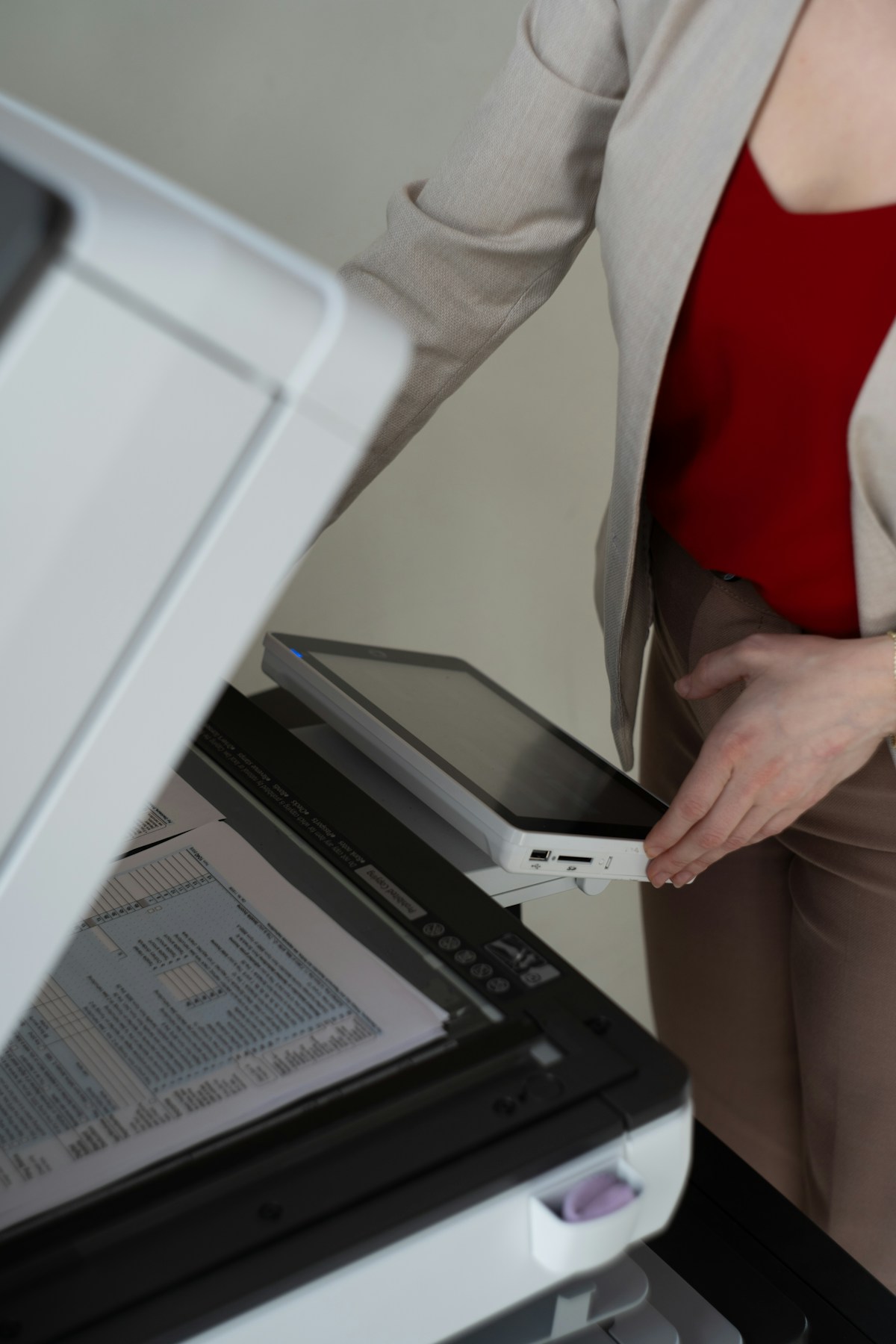
Un PDF numérisé n’est pas un document texte : c’est une collection d’images qui contiennent du texte. La plupart des outils de traduction l’ignoreront complètement ou produiront un résultat brouillé, parce qu’il n’existe aucune couche de texte avec laquelle travailler. Vous avez besoin d’OCR (Optical Character Recognition) pour extraire le texte avant la traduction.
-
Lancez OCR sur votre PDF numérisé. La qualité de cette étape détermine tout ce qui suit. ABBYY FineReader offre la meilleure précision OCR du secteur (plus de 190 langues de reconnaissance, gestion des scans basse résolution, des tampons et des pages pivotées) ; c’est une application de bureau, donc les fichiers restent en local. Immersive Translate BabelDoc est une option gratuite et open source avec préservation de la mise en page au pixel près, OCR intégré et 500 000 tokens gratuits par mois ; elle est solide pour les articles universitaires avec formules et mises en page multi-colonnes. iLovePDF inclut OCR dans son outil Translate PDF, donc les étapes 1 et 2 se fondent en un seul import, pratique pour les scans propres où vous n’avez pas besoin d’un contrôle OCR fin.
-
Enregistrez en PDF searchable ou en DOCX. Après OCR, exportez le fichier avec la couche de texte reconnue intégrée. Un PDF searchable conserve l’image numérisée originale en dessous tout en ajoutant une couche de texte invisible. Une exportation DOCX vous donne un document modifiable prêt pour la Méthode 2.
-
Traduisez le fichier nettoyé. Si vous avez exporté un PDF searchable, utilisez la Méthode 1 (outil tout-en-un) : la couche de texte intégrée permet aux traducteurs de documents de travailler directement. Si vous avez exporté un DOCX, utilisez la Méthode 2 (flux Word d’abord) pour le meilleur contrôle de la mise en forme. Dans les deux cas, l’outil de traduction dispose maintenant de texte réel au lieu de deviner des pixels.
-
Comparez avec l’original. Les documents numérisés ont des particularités qu’OCR peut manquer : caractères tachés, sections multilingues, tampons chevauchant le texte. Ouvrez le fichier traduit côte à côte avec l’original. Faites particulièrement attention aux nombres, dates, noms propres et petits caractères ; c’est là que les erreurs OCR se concentrent.
Quel outil OCR pour quel document :
| Type de document | Meilleur outil OCR | Pourquoi |
|---|---|---|
| Scans imprimés propres (200+ DPI) | iLovePDF (intégré) | OCR et traduction en un seul import, sans étapes supplémentaires |
| Articles universitaires avec formules et colonnes | Immersive Translate BabelDoc | Préserve la mise en page multi-colonnes et le rendu des formules au pixel près ; 500K tokens gratuits/mois |
| Scans de mauvaise qualité, inclinés ou d’archives | ABBYY FineReader | Meilleure précision sur le texte dégradé, les pages pivotées et les tampons ; plus de 190 langues de reconnaissance |
| Documents sensibles/confidentiels | ABBYY FineReader (bureau) | Les fichiers restent en local, sans envoi vers des services cloud |
La distinction clé : si la qualité du scan est bonne et que vous voulez aller vite, les outils avec OCR intégré (iLovePDF, BabelDoc) gèrent tout dans un seul flux de travail. Si la qualité du scan est mauvaise ou si le document est confidentiel, faire d’abord OCR sur ordinateur vaut l’étape supplémentaire.
Quand OCR échoue : Si le scan est en basse résolution (moins de 200 DPI), très incliné ou contient une écriture cursive manuscrite, la précision OCR chute fortement. Dans ces cas, essayez d’abord de renumériser à 300+ DPI : une image source plus propre résout souvent le problème sans changer d’outil. Pour les documents que vous ne pouvez pas renumériser (archives, pièces uniques), ABBYY FineReader gère le texte dégradé mieux que tout autre moteur OCR grand public.
Quelle méthode choisir ?
| Facteur | Méthode 1 : tout-en-un | Méthode 2 : Word d’abord | Méthode 3 : OCR d’abord |
|---|---|---|---|
| Idéal pour | PDFs propres basés sur du texte | Tableaux, colonnes, brochures | PDFs numérisés/basés sur des images |
| Conservation du format | Bonne | Très bonne | Dépend de la qualité OCR |
| Effort | 2 minutes, 3 clics | 10-15 minutes | 20-30 minutes |
| Coût | Aperçus gratuits ; payant pour la version complète | Gratuit à modéré | Gratuit à ~$70/an (ABBYY) |
| Choisissez ceci si… | Votre PDF est un rapport, un contrat ou un article avec une mise en forme standard | Votre PDF contient des tableaux serrés, plusieurs colonnes ou vous devrez modifier la traduction | Votre PDF est un scan, une photo ou une image dont le texte n’est pas sélectionnable |
Conseils
- Testez d’abord une page avant de traduire un document de 100 pages. Chaque PDF est différent : un outil qui gère parfaitement votre rapport de 20 pages peut échouer sur un autre fichier aux mises en page mixtes. Traduisez une page représentative, vérifiez le résultat, puis traitez le reste par lots.
- Attendez-vous à une expansion du texte. Le texte traduit tient rarement dans le même espace. L’allemand peut être jusqu’à 30 % plus long que l’anglais ; le français environ 15 à 20 %. Le chinois et le japonais sont généralement plus compacts. Les zones de texte, cellules de tableau et colonnes étroites conçues pour la langue source peuvent déborder ou laisser des espaces gênants. Après traduction, vérifiez le texte coupé aux bords des conteneurs.
- Retirez les mots de passe et restrictions avant l’import. Les PDFs protégés par mot de passe ou restreints à l’impression échouent silencieusement sur la plupart des plateformes de traduction. Déverrouillez d’abord le fichier avec les paramètres de sécurité de votre lecteur PDF, ou imprimez vers un nouveau PDF sans restrictions.
- N’importez pas de documents confidentiels dans des outils gratuits sauf si leur politique de confidentialité garantit explicitement la suppression automatique et l’absence d’utilisation des données pour l’entraînement. DeepL Pro et OpenL indiquent tous deux qu’ils ne conservent pas les documents importés et ne s’entraînent pas dessus. Les offres gratuites de nombreux autres services se réservent le droit d’utiliser votre contenu ; lisez les conditions.
FAQ
Puis-je traduire un PDF gratuitement sans perdre la mise en forme ?
Partiellement. Les outils gratuits comme iLovePDF (1 document/jour), NoteGPT (gratuit, 50 MB) et l’aperçu quotidien gratuit d’OpenL couvrent les besoins occasionnels. Mais chaque offre gratuite a des limites : taille de fichier, quotas quotidiens ou qualité de sortie réduite. Pour un usage régulier, les offres payantes (DeepL Pro à partir d’environ 9 €/mois, modèle de paiement par document d’OpenL) sont l’option pratique.
Pourquoi les tableaux se cassent-ils toujours quand je traduis un PDF ?
Les tableaux dans les PDFs sont stockés comme des blocs de texte indépendants positionnés par coordonnées ; le fichier n’a aucune notion de lignes, de colonnes ou de relations entre cellules. Lorsque le texte traduit change de longueur, l’outil doit deviner où chaque élément appartient. Un outil conçu pour la traduction de documents (comme OpenL ou le mode document de DeepL) analyse la géométrie des coordonnées pour reconstruire la structure du tableau. Les outils de traduction génériques qui extraient du texte brut et le réinjectent ne le font pas ; c’est là que votre tableau à 5 colonnes devient un mur de mots.
Quel outil garde les images et les légendes ensemble ?
OpenL Doc Translator et Smartcat donnent tous deux la priorité au maintien des éléments visuels — images, graphiques, légendes — à leurs positions originales par rapport au texte environnant. iLovePDF conserve aussi bien le placement des images. Si votre PDF contient beaucoup d’images (brochures produit, guides illustrés), testez d’abord les outils tout-en-un de la Méthode 1.
Et si mon PDF contient plusieurs langues mélangées sur la même page ?
C’est l’un des cas les plus difficiles pour les outils automatisés. La plupart des traducteurs supposent une seule langue source par document. Pour les PDFs avec un contenu multilingue intentionnel (contrats bilingues, manuels de langue, articles de recherche annotés), essayez OpenL Doc Translator : son moteur IA détecte et gère mieux les sections multilingues que les alternatives basées sur des règles. Pour les documents critiques, une révision manuelle après traduction est essentielle.
Le choix de police survit-il à la traduction ?
Dans la plupart des cas, non, pas exactement. Les documents traduits utilisent généralement des polices système ou la famille de polices par défaut de l’outil plutôt que la police personnalisée originale. OpenL préserve le style de police (gras, italique, hiérarchie des tailles) et la couleur, mais remplace les polices indisponibles par des équivalents proches. Si la typographie de marque est non négociable, utilisez la Méthode 2 (Word d’abord) et réappliquez vos polices dans le DOCX traduit avant l’export en PDF.
Sources
- OpenL Doc Translator — document translation features, supported formats, pricing, and free tier details
- DeepL Document Translation Limits — maximum upload limits per format and plan tier
- iLovePDF Translate PDF — AI translation feature with OCR and layout preservation
- Immersive Translate BabelDoc — open-source PDF translation with pixel-level layout preservation
- ABBYY FineReader PDF — OCR accuracy, supported languages, and platform availability
- Smartcat PDF Translation Tools — comparison of 10 free PDF translation tools with formatting retention
- Fixthephoto — Best Online PDF Translators 2026 — reviewed and tested list of 9 PDF translators
- Google Cloud Translation API — Document Translation — native vs scanned PDF behavior, glossary support, and page limits
- Lara Translate — PDF Layout Preservation — 8 tools compared for PDF translation without formatting loss
- PDFMathTranslate — Academic PDF Translation — engine comparison: DeepL vs OpenAI vs Google vs Ollama for formula and layout preservation


