日常の画像を翻訳する方法
TABLE OF CONTENTS
写真を理解するために複雑なワークフローは必要ありません。ほとんどの場合、知りたいのはただ一つ:翻訳されたテキストが欲しいのか、それとも画像自体を翻訳したいのか、ということです。
誰かが別の言語でスクリーンショットを送ってきた。お店で商品ラベルの成分が読めない。建物の掲示が重要そうだ。メニュー、レシート、スキンケアボトル、学校からのお知らせ、道路標識など、今すぐテキストを知りたい場面があります。
これが現実の画像翻訳です。大きなプロジェクトではありません。ただ、言葉が画像の中に閉じ込められている小さな瞬間です。
シンプルなルール
次の2つのOpenLツールのどちらかを使いましょう:
| 必要なもの | 使うツール |
|---|---|
| 翻訳された言葉をテキストとして欲しい | OpenL Image Translator |
| 翻訳された画像が欲しい | OpenL Doc Image Translator |
日常的な画像の場合、これだけ選べば十分です。
OpenL Image Translatorは、テキストを読んだり、コピーしたり、保存したり、返信したいときに使います。
OpenL Doc Image Translatorは、画像のレイアウトが重要で、翻訳されたテキストを画像内に残したいときに使います。
クイック例
例えば、建物の掲示を写真に撮ったとします。タイトルが上部、日付が中央、部屋番号が右側にある場合。
OpenL Image Translatorを使うと、結果はシンプルな翻訳テキストになります。メッセージをチャットに貼り付けたり、メモに保存したり、誰かに返信したいときに便利です。
OpenL Doc Image Translatorを使うと、出力は翻訳された画像になります。タイトル、日付、部屋番号が同じ位置に残るので、掲示を掲示として読むことができます。
この違いです:テキスト出力は言葉を使うのに役立ち、画像出力は写真を理解するのに役立ちます。
翻訳テキストを使う場面
日常的な用途には、翻訳テキストを選びましょう:
- チャットのスクリーンショット
- 商品ラベル
- レシート
- 短いお知らせ
- 食品パッケージ
- シンプルな説明書
- 写真内のコピーしたいテキスト
たとえば、販売者が発送に関するスクリーンショットを送ってきた場合、新しい画像は必要ないでしょう。知りたいのは内容だけです。そのスクリーンショットを OpenL Image Translator にアップロードし、結果を読んで、返信が必要なら翻訳されたテキストをコピーすればOKです。
シャンプーボトルやスナックのパッケージ、衣類のタグ、小さな印刷メモなども同じです。意味が分かれば十分です。テキスト出力の方が早いのです。
翻訳画像を使うべきとき
レイアウトが重要な場合は、翻訳画像を選びましょう。
つまり、ポスター、チラシ、インフォグラフィック、商品画像、プレゼンテーションスライド、表付きのお知らせ、または単語の位置が意味理解に役立つスクリーンショットなどです。
例えば、左側に日付、右側に部屋番号が書かれたお知らせを想像してください。翻訳されたテキストがただの文章の塊だと、どの日付がどの部屋番号に対応しているのか分からなくなるかもしれません。翻訳画像なら、単語が目で追いやすい位置にそのまま残るので、理解しやすくなります。
そんなときは OpenL Doc Image Translator の方が便利です。
日常のあらゆる画像を翻訳する3ステップ
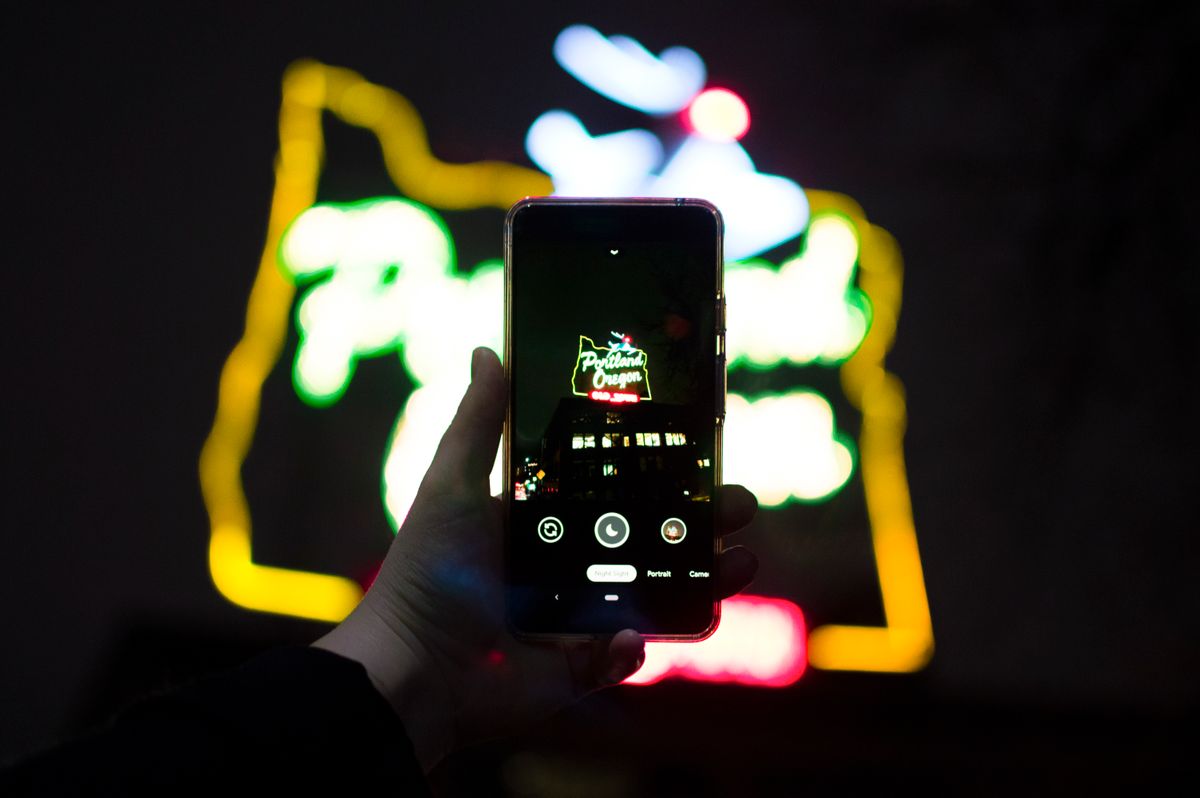
ステップ1:鮮明な写真を撮る
ポイントはシンプルです:
- スマホをしっかり持つ
- 明るい場所で撮る
- 反射や映り込みを避ける
- 文字がまっすぐになるようにする
- 不要な部分はトリミングする
スクリーンショットの場合は、できれば元の画像をアップロードしましょう。チャットアプリで送られてきたぼやけた画像は、読み取りが難しくなることがあります。
Google翻訳の画像翻訳ヘルプ にもある通り、画像翻訳の精度はテキストの鮮明さに左右されます。地味ですが、これはとても大切なポイントです。写真がきれいなら、結果も良くなります。
ステップ2:出力方法を選ぶ
写真がはっきりしたら、結果をどう使うか決めましょう:
- 単語を貼り付けたり、返信したり、検索したり、保存したい場合は「テキスト」を選びます。
- 行やラベル、日付、価格、デザインなどをそのまま残したい場合は「画像」を選びます。
技術的なことを考える必要はありません。OpenLは画像内のテキストを読み取り、翻訳します。あなたの役割は、その場に合った出力形式を選ぶだけです。
ステップ3:重要な部分を確認する
気軽な内容なら、簡単な翻訳で十分なことがほとんどです。ミーム、SNS投稿、レストランのメニュー、販売者からのメッセージ、商品説明などは問題ありません。
ただし、画像に以下のような内容が含まれている場合は慎重に確認しましょう:
- 薬の使用説明
- アレルギー警告
- 日付や時間
- 価格
- 住所
- 電話番号
- 法的通知や学校からのお知らせ
- 用量、計測値、シリアル番号
健康や安全に関わるラベルの場合は、機械翻訳だけに頼らないでください。医療情報については、MedlinePlus や FDAの医薬品情報ページ などの信頼できる情報源で詳細を確認することをおすすめします。
実際の利用例
チャットのスクリーンショット
スペイン語、日本語、アラビア語、中国語などで送られてきたチャットのスクリーンショット。内容を知りたいだけの場合。
OpenL Image Translator を使い、結果を読んで、返信が必要なら翻訳されたテキストをコピーしましょう。
食品やスキンケア商品のラベル
成分表、使用方法、警告ラベルなどを確認したい場合。
意味だけ知りたいならテキスト出力で十分です。ラベルにセクションや小さな注意書きが多い場合は、翻訳画像の出力の方が読みやすいこともあります。
アレルギー情報、用量、安全に関する詳細は必ず再確認しましょう。
旅行中のメニュー
ランチを選ぶ場合、テキスト翻訳だけで十分なことが多いです。さらに旅行のコツを知りたい方は、スマートフォンのカメラでメニューを読む方法のガイドをご覧ください。
食物アレルギーがある場合は、レストランにも必ず確認しましょう。翻訳は役立ちますが、それだけに頼るのは危険です。
ポスターや掲示
ポスターには、名前、日付、時間、場所などがデザイン内のさまざまな場所に配置されていることが多いです。OpenL Doc Image Translatorを使えば、レイアウトを保ったまま翻訳できます。
より良い結果のためのクイックヒント
画像翻訳の多くの問題は、画像自体に原因があります。ツールのせいにする前に、次のことを試してみてください。
- より明るい場所で写真を撮り直す
- ズームする代わりに被写体に近づく
- 必要なテキスト部分だけをトリミングする
- 曲面ラベルは2〜3枚に分けて撮影する
- 手書きの場合は何度か撮影してみる
- 数字や名前は元画像と照合する
スクリーンショットに特化したアイデアが欲しい場合は、画像やスクリーンショットを即座に翻訳する5つの方法をお読みください。より詳しい写真ワークフローについては、画像や写真からテキストを翻訳する方法をご覧ください。
よくある質問
スクリーンショットも翻訳できますか?
はい。翻訳されたテキストが欲しい場合は、スクリーンショットをOpenL Image Translatorにアップロードしてください。翻訳済み画像としてスクリーンショットを返してほしい場合は、OpenL Doc Image Translatorをご利用ください。
どんな画像が翻訳に適していますか?
鮮明なスクリーンショット、ラベル、標識、メモ、メニュー、ポスター、印刷された掲示物が最適です。非常にぼやけた写真、小さすぎる文字、強い反射、乱雑な手書きは難しい場合があります。
画像翻訳で間違いは起こりますか?
はい。ぼやけた文字や手書き、数字、特殊なフォントは誤認識されることがあります。重要な情報は必ず元画像と照合してください。
まとめ
画像翻訳は、実際の目的を意識して始めると最も簡単です。
コピー可能なテキストが必要な場合は、OpenL Image Translator をご利用ください。レイアウトが画像の理解に役立つ場合は、OpenL Doc Image Translator をご利用ください。
これで、日常的なスクリーンショットやラベル、標識、メニュー、メモなどのほとんどを、ちょっとした日常の問題として手軽に解決できます。