
Cách Dịch Tệp PDF Không Làm Mất Định Dạng (2026)

TABLE OF CONTENTS
Bạn tải một tệp PDF lên trình dịch trực tuyến, tải kết quả về và mở ra. Văn bản đã được dịch — nhưng bảng biểu của bạn biến thành một đống chữ, hình ảnh bị lệch chỗ, và mọi phông chữ giờ đều là Arial. Đây là ba phương pháp để khắc phục, từ công cụ một cú nhấp đến quy trình OCR trước dành cho tài liệu đã quét.
Phương pháp 1: Sử dụng Trình Dịch Tài Liệu Tất Cả Trong Một
Phù hợp nhất với: PDF dạng văn bản sạch, bố cục đơn giản. Bạn muốn con đường nhanh nhất từ lúc tải lên đến file đã dịch, không cần thêm bước nào.
Các nền tảng này tự động nhận diện văn bản trong PDF của bạn, dịch nó và kết xuất lại kết quả — giữ nguyên phông chữ, bảng biểu, hình ảnh và cấu trúc trang. Hãy chọn công cụ trước, rồi làm theo các bước bên dưới.
Công cụ cho phương pháp này:
- OpenL Doc Translator — Bản xem trước miễn phí hằng ngày; trả phí theo từng tài liệu cho bản dịch đầy đủ. Hỗ trợ PDF, DOCX, PPTX, XLSX, EPUB, SRT và nhiều định dạng khác. Hơn 100 ngôn ngữ, tối đa 80 MB mỗi tệp. Giữ nguyên phông chữ, màu sắc, bảng biểu và bố cục trang. Chế độ Advanced Translation mode dành cho tài liệu doanh nghiệp và học thuật xử lý thuật ngữ chuyên ngành mà không làm rối chúng thành những từ tương đương theo nghĩa đen. Cung cấp cả một PDF đã dịch sạch đẹp lẫn một phiên bản song ngữ đối chiếu hai bên.
- iLovePDF Translate PDF — Miễn phí 1 tài liệu mỗi ngày (tối đa 15 MB). OCR tích hợp xử lý PDF đã quét mà không cần bước riêng. Kết xuất sang 25 ngôn ngữ.
- NoteGPT — Hoàn toàn miễn phí. Hơn 100 ngôn ngữ, tối đa 50 MB mỗi tệp. Tạo chế độ xem song ngữ đối chiếu hai bên. Phù hợp với bài báo nghiên cứu và hợp đồng.
- Smartcat — Dùng thử miễn phí 14 ngày. Hơn 280 ngôn ngữ, hỗ trợ bộ nhớ dịch và bảng thuật ngữ. Được thiết kế cho đội nhóm và công ty dịch thuật.
Các bước thực hiện:
-
Tải PDF của bạn lên. Kéo và thả tệp vào nền tảng bạn đã chọn. Hầu hết công cụ tự động nhận diện ngôn ngữ nguồn — hãy kiểm tra lại xem có đúng không trước khi tiếp tục.
-
Chọn ngôn ngữ đích và chế độ dịch. Nếu công cụ có nhiều mức chất lượng (như Advanced Translation mode của OpenL hay lựa chọn AI engine của Smartcat), hãy chọn dựa trên loại tài liệu của bạn: chế độ tiêu chuẩn cho văn bản thông thường, chế độ nâng cao cho nội dung pháp lý, y tế hoặc kỹ thuật nơi độ chính xác thuật ngữ là quan trọng.
-
Tải về và kiểm tra kết quả. Mở PDF đã dịch và rà soát các vấn đề bố cục — kiểm tra trang đầu và trang cuối, mọi bảng biểu và chú thích hình ảnh. Nếu công cụ cung cấp tệp so sánh song ngữ (cả OpenL và NoteGPT đều có), hãy dùng nó để đối chiếu nhanh một số đoạn với bản gốc.
Hạn chế của phương pháp này: Các công cụ tất cả trong một hoạt động tốt nhất với PDF dạng văn bản sạch. Nếu PDF của bạn có bố cục nhiều cột dày đặc, công thức nội tuyến hay thương hiệu đậm đặc với phông chữ tùy chỉnh, phương pháp 2 cho bạn nhiều quyền kiểm soát hơn. Nếu đó là tài liệu đã quét — nơi văn bản thực chất chỉ là ảnh chụp của chữ — hãy chuyển sang phương pháp 3. Để tìm hiểu sâu hơn về quy trình đó, xem hướng dẫn dịch PDF đã quét của chúng tôi.
Phương pháp 2: Chuyển Sang Word Trước, Rồi Dịch
Phù hợp nhất với: PDF có bảng biểu dày đặc, bố cục nhiều cột, tài liệu quảng cáo tiếp thị, hoặc bất kỳ tài liệu nào bạn cần kiểm soát chính xác định dạng cuối cùng.
Tệp PDF lưu văn bản dưới dạng các khối độc lập được định vị bằng tọa độ — tệp không có khái niệm đoạn văn, hàng hay cột. Khi một công cụ dịch thay thế văn bản tại chỗ, hiện tượng văn bản giãn nở (tiếng Đức có thể dài thêm tới 30% ký tự; tiếng Pháp khoảng 15–20%) đẩy mọi thứ lệch khỏi vị trí. DOCX xử lý nội dung theo cách khác: nó tổ chức văn bản thành một hệ thống phân cấp cấu trúc — các phần, đoạn văn, bảng, hình ảnh nội tuyến — mà công cụ dịch có thể điều hướng mà không phải đoán mò. Chuyển sang DOCX trước sẽ giữ nguyên cấu trúc, sau đó trình dịch làm việc với các đoạn văn và ô bảng thực sự thay vì những mảnh vụn định vị bằng tọa độ.
-
Chuyển PDF của bạn sang DOCX. Hãy bắt đầu với một trình chuyển đổi giữ nguyên bố cục — đây là bước mà định dạng hoặc sống sót hoặc chết. (Nếu bạn chỉ làm việc với tài liệu Word, xem hướng dẫn từng bước để dịch tệp DOCX của chúng tôi.) Microsoft Word xử lý việc này tốt một cách đáng ngạc nhiên: mở thẳng PDF trong Word (File → Open → chọn PDF). Nó chuyển bảng, cột và hình ảnh thành một tài liệu có thể chỉnh sửa. Với các lựa chọn trên trình duyệt, Smallpdf (2 lượt chuyển đổi miễn phí mỗi ngày), iLovePDF (2 lượt mỗi giờ) và UtilVox (chạy trên trình duyệt, tệp không bao giờ rời khỏi thiết bị của bạn) đều tạo ra file DOCX sạch với khả năng giữ bố cục tốt.
-
Tải DOCX lên trình dịch tài liệu. DeepL tạo ra những bản dịch nghe tự nhiên nhất cho các ngôn ngữ châu Âu và xử lý DOCX tốt, dù gói miễn phí của nó giới hạn ở 3 tài liệu mỗi tháng và 5 MB. OpenL Doc Translator chấp nhận DOCX cùng với PDF và bao phủ hơn 100 ngôn ngữ — hữu ích nếu bạn làm việc với tiếng Nhật, tiếng Ả Rập hay tiếng Hàn, nơi vùng phủ ngôn ngữ của DeepL còn thiếu. Google Cloud Translation API hỗ trợ 249 ngôn ngữ và giữ nguyên cấu trúc tài liệu khi dịch các tệp ở định dạng gốc, dù cần một chút thiết lập kỹ thuật.
-
Tải DOCX đã dịch về và kiểm tra. Mở tệp đã dịch và rà soát các vấn đề bố cục: kiểm tra xem các ô bảng có bị đổ vỡ không, hình ảnh có nằm gần chú thích của chúng không, và ngắt trang có rơi vào những chỗ hợp lý không. Hầu hết vấn đề đều có thể sửa trực tiếp trong Word bằng vài chỉnh sửa nhỏ.
-
Xuất thành PDF. File → Save As → PDF. Kết quả là một PDF đã dịch với định dạng sống sót qua toàn bộ quá trình.
Phương pháp 3: OCR Trước cho PDF Đã Quét và Dạng Hình Ảnh
Phù hợp nhất với: Tài liệu đã quét, PDF chỉ có hình ảnh, trang chụp ảnh, ghi chú viết tay. (Riêng với tài liệu viết tay, hướng dẫn dịch ghi chú viết tay của chúng tôi đề cập sâu hơn những thách thức về chữ viết tay.)
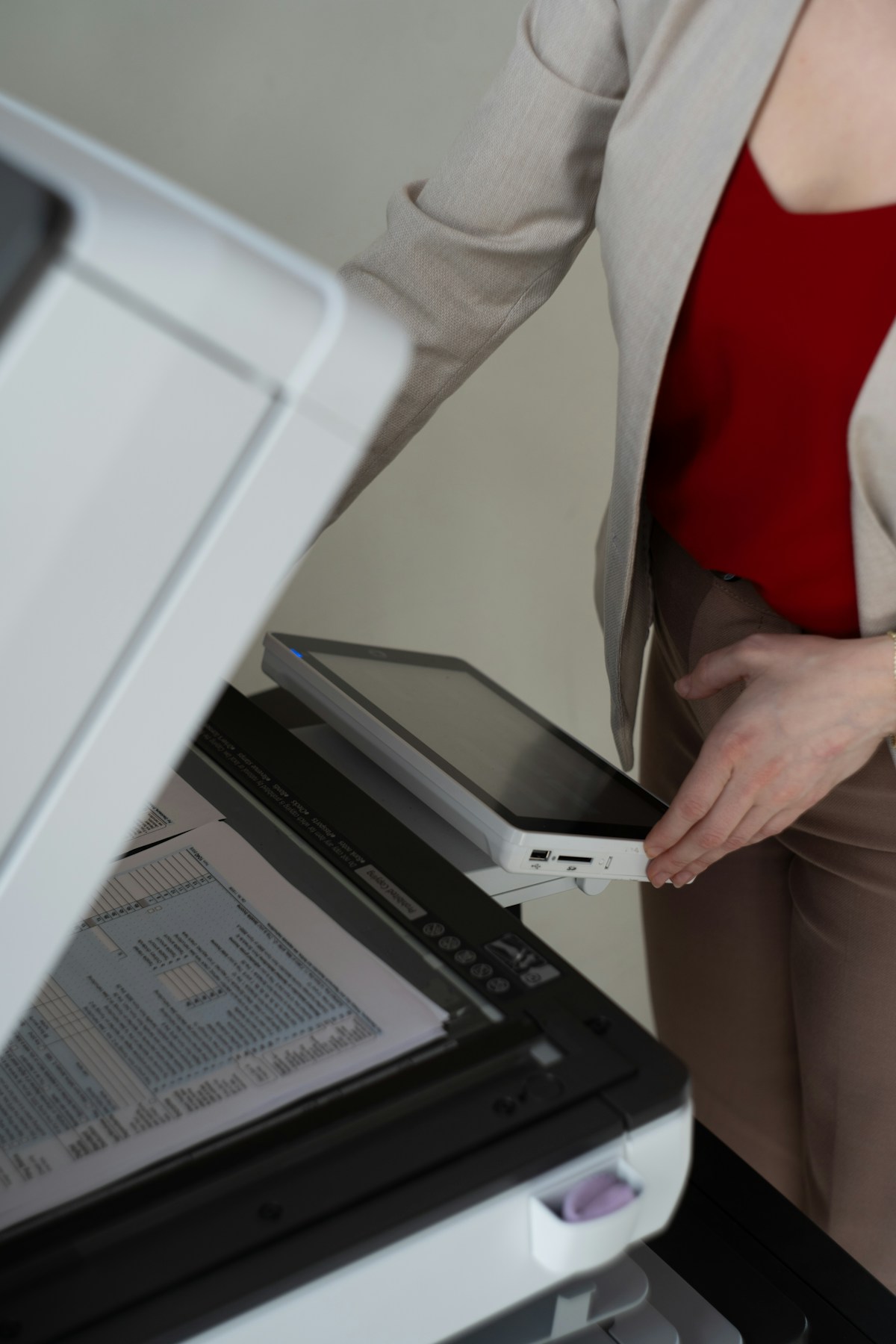
Một PDF đã quét không phải là tài liệu văn bản — nó là một tập hợp các hình ảnh mà tình cờ chứa chữ. Hầu hết công cụ dịch sẽ hoặc bỏ qua nó hoàn toàn, hoặc tạo ra kết quả lộn xộn vì không có lớp văn bản để xử lý. Bạn cần OCR (nhận dạng ký tự quang học) để trích xuất văn bản trước khi dịch.
-
Chạy OCR trên PDF đã quét của bạn. Chất lượng của bước này quyết định mọi thứ phía sau. ABBYY FineReader có độ chính xác OCR cao nhất trong ngành (hơn 190 ngôn ngữ nhận dạng, xử lý được bản quét độ phân giải thấp, con dấu và trang bị xoay) — đây là ứng dụng máy tính để bàn, nên tệp vẫn ở lại cục bộ. Immersive Translate BabelDoc là một lựa chọn miễn phí, mã nguồn mở với khả năng giữ bố cục ở mức điểm ảnh, OCR tích hợp và 500.000 token miễn phí mỗi tháng — mạnh đối với các bài báo học thuật có công thức và bố cục nhiều cột. iLovePDF tích hợp OCR trong công cụ Translate PDF của mình, nên bước 1 và 2 hòa thành một lần tải lên — tiện lợi cho những bản quét sạch khi bạn không cần kiểm soát OCR chi tiết.
-
Lưu thành PDF có thể tìm kiếm hoặc DOCX. Sau khi OCR, hãy xuất tệp với lớp văn bản đã nhận dạng được nhúng vào. Một PDF có thể tìm kiếm giữ nguyên hình ảnh gốc đã quét bên dưới trong khi thêm một lớp văn bản vô hình. Xuất thành DOCX cho bạn một tài liệu có thể chỉnh sửa, sẵn sàng cho phương pháp 2.
-
Dịch tệp đã được làm sạch. Nếu bạn xuất PDF có thể tìm kiếm, hãy dùng phương pháp 1 (công cụ tất cả trong một) — lớp văn bản được nhúng cho phép trình dịch tài liệu làm việc trực tiếp. Nếu bạn xuất DOCX, hãy dùng phương pháp 2 (quy trình Word trước) để kiểm soát định dạng tốt nhất. Dù theo cách nào, công cụ dịch giờ đã có văn bản thực sự để xử lý thay vì đoán mò trên các điểm ảnh.
-
So sánh với bản gốc. Tài liệu đã quét có những điểm dị thường mà OCR có thể bỏ sót: ký tự bị nhòe, các đoạn trộn nhiều ngôn ngữ, con dấu chồng lên chữ. Mở tệp đã dịch đặt cạnh bản gốc. Đặc biệt chú ý đến số liệu, ngày tháng, tên riêng và bất cứ thứ gì in bằng cỡ chữ nhỏ — đây là nơi lỗi OCR tập trung.
Công cụ OCR nào cho tài liệu nào:
| Loại tài liệu | Công cụ OCR tốt nhất | Lý do |
|---|---|---|
| Bản in quét sạch (200+ DPI) | iLovePDF (tích hợp sẵn) | OCR và dịch trong một lần tải lên — không thêm bước nào |
| Bài báo học thuật có công thức và cột | Immersive Translate BabelDoc | Giữ nguyên bố cục nhiều cột và cách hiển thị công thức ở mức điểm ảnh; 500K token miễn phí/tháng |
| Bản quét chất lượng thấp, bị nghiêng hoặc lưu trữ | ABBYY FineReader | Độ chính xác cao nhất với văn bản bị mờ hỏng, trang bị xoay và con dấu; hơn 190 ngôn ngữ nhận dạng |
| Tài liệu nhạy cảm/bảo mật | ABBYY FineReader (máy tính để bàn) | Tệp vẫn ở cục bộ — không tải lên dịch vụ đám mây |
Điểm khác biệt then chốt: nếu chất lượng bản quét của bạn tốt và bạn muốn nhanh, các công cụ OCR tích hợp (iLovePDF, BabelDoc) xử lý mọi thứ trong một quy trình. Nếu chất lượng bản quét kém hoặc tài liệu bảo mật, chạy OCR trên máy tính để bàn trước là đáng để bỏ thêm bước.
Khi OCR thất bại: Nếu bản quét có độ phân giải thấp (dưới 200 DPI), bị nghiêng nhiều hoặc chứa chữ viết tay nối liền, độ chính xác OCR sẽ giảm mạnh. Trong những trường hợp này, hãy thử quét lại ở 300+ DPI trước — một hình ảnh nguồn sạch hơn thường giải quyết vấn đề mà không cần đổi công cụ. Với những tài liệu bạn không thể quét lại (tài liệu lưu trữ, hồ sơ độc bản), ABBYY FineReader xử lý văn bản bị mờ hỏng tốt hơn bất kỳ engine OCR tiêu dùng nào khác.
Bạn Nên Dùng Phương Pháp Nào?
| Yếu tố | Phương pháp 1: Tất cả trong một | Phương pháp 2: Word trước | Phương pháp 3: OCR trước |
|---|---|---|---|
| Phù hợp nhất với | PDF dạng văn bản sạch | Bảng biểu, cột, tài liệu quảng cáo | PDF đã quét/dạng hình ảnh |
| Giữ định dạng | Tốt | Rất tốt | Phụ thuộc vào chất lượng OCR |
| Công sức | 2 phút, 3 cú nhấp | 10–15 phút | 20–30 phút |
| Chi phí | Xem trước miễn phí; trả phí cho bản đầy đủ | Miễn phí đến vừa phải | Miễn phí đến ~$70/năm (ABBYY) |
| Chọn cách này nếu… | PDF của bạn là báo cáo, hợp đồng hoặc bài viết với định dạng chuẩn | PDF của bạn có bảng biểu chật, nhiều cột, hoặc bạn sẽ cần chỉnh sửa bản dịch | PDF của bạn là bản quét, ảnh chụp hoặc hình ảnh mà văn bản không thể chọn được |
Mẹo
- Thử một trang trước trước khi dịch một tài liệu 100 trang. Mỗi PDF một khác — một công cụ xử lý hoàn hảo báo cáo 20 trang của bạn có thể thất bại với một tệp khác có bố cục hỗn hợp. Hãy dịch một trang đại diện, kiểm tra kết quả, rồi xử lý hàng loạt phần còn lại.
- Hãy lường trước việc văn bản giãn nở. Văn bản đã dịch hiếm khi vừa đúng khoảng trống cũ. Tiếng Đức có thể dài hơn tiếng Anh tới 30%; tiếng Pháp khoảng 15–20%. Tiếng Trung và tiếng Nhật thường gọn hơn. Các hộp văn bản, ô bảng và cột hẹp được thiết kế cho ngôn ngữ nguồn có thể tràn ra hoặc để lại những khoảng trống khó coi. Sau khi dịch, hãy rà soát xem có chữ bị cắt ở rìa các khung chứa không.
- Gỡ mật khẩu và các hạn chế trước khi tải lên. PDF được bảo vệ bằng mật khẩu hoặc hạn chế in sẽ thất bại âm thầm trên hầu hết nền tảng dịch. Hãy mở khóa tệp trước bằng cài đặt bảo mật của trình đọc PDF — hoặc in sang một PDF mới không bị hạn chế.
- Đừng tải tài liệu bảo mật lên các công cụ miễn phí trừ khi chính sách bảo mật của họ đảm bảo rõ ràng việc tự động xóa và không dùng dữ liệu để huấn luyện. DeepL Pro và OpenL đều tuyên bố họ không lưu giữ hay huấn luyện trên tài liệu được tải lên. Các gói miễn phí của nhiều dịch vụ khác bảo lưu quyền sử dụng nội dung của bạn — hãy đọc điều khoản.
Câu hỏi thường gặp
Tôi có thể dịch PDF miễn phí mà không làm mất định dạng không?
Ở một mức độ nào đó thì có. Các công cụ miễn phí như iLovePDF (1 tài liệu/ngày), NoteGPT (miễn phí, 50 MB) và bản xem trước miễn phí hằng ngày của OpenL đáp ứng được nhu cầu thỉnh thoảng. Nhưng mọi gói miễn phí đều có giới hạn — mức trần dung lượng tệp, hạn mức hằng ngày hoặc chất lượng đầu ra bị giảm. Để dùng thường xuyên, các gói trả phí (DeepL Pro từ ~€9/tháng, mô hình trả phí theo tài liệu của OpenL) là lựa chọn thiết thực.
Tại sao bảng biểu luôn bị vỡ khi tôi dịch PDF?
Bảng biểu trong PDF được lưu dưới dạng các khối văn bản độc lập định vị bằng tọa độ — tệp không có khái niệm về hàng, cột hay mối quan hệ giữa các ô. Khi văn bản đã dịch thay đổi độ dài, công cụ phải đoán xem từng mảnh thuộc về đâu. Một công cụ được thiết kế để dịch tài liệu (như OpenL hay chế độ tài liệu của DeepL) sẽ phân tích hình học tọa độ để tái dựng cấu trúc bảng. Những công cụ dịch thông thường chỉ trích xuất văn bản thuần rồi đổ ngược trở lại thì không làm được điều đó — đó là lúc bảng 5 cột của bạn biến thành một bức tường chữ.
Công cụ nào giữ hình ảnh và chú thích đi cùng nhau?
Cả OpenL Doc Translator và Smartcat đều ưu tiên giữ các yếu tố trực quan — hình ảnh, biểu đồ, chú thích — ở đúng vị trí gốc so với phần văn bản xung quanh. iLovePDF cũng giữ vị trí hình ảnh tốt. Nếu PDF của bạn nhiều hình ảnh (tài liệu quảng cáo sản phẩm, sách hướng dẫn có minh họa), hãy thử các công cụ tất cả trong một ở phương pháp 1 trước.
Nếu PDF của tôi có nhiều ngôn ngữ trộn lẫn trên cùng một trang thì sao?
Đây là một trong những trường hợp khó nhất đối với các công cụ tự động. Hầu hết trình dịch giả định mỗi tài liệu chỉ có một ngôn ngữ nguồn. Với những PDF có nội dung đa ngôn ngữ một cách có chủ đích (hợp đồng song ngữ, sách giáo trình ngôn ngữ, bài báo nghiên cứu có chú thích), hãy thử OpenL Doc Translator — engine AI của nó phát hiện và xử lý các đoạn đa ngôn ngữ tốt hơn những giải pháp dựa trên quy tắc. Với tài liệu quan trọng, việc rà soát thủ công sau dịch là thiết yếu.
Lựa chọn phông chữ có sống sót qua bản dịch không?
Trong hầu hết trường hợp, không — không hoàn toàn chính xác. Tài liệu đã dịch thường dùng phông chữ hệ thống hoặc họ phông mặc định của công cụ thay vì kiểu chữ tùy chỉnh gốc. OpenL giữ nguyên kiểu dáng phông chữ (đậm, nghiêng, thứ bậc kích cỡ) và màu sắc nhưng thay thế những phông không có sẵn bằng loại tương đương gần nhất. Nếu kiểu chữ thương hiệu là điều không thể thương lượng, hãy dùng phương pháp 2 (Word trước) và áp lại phông chữ của bạn trong DOCX đã dịch trước khi xuất sang PDF.
Sources
- OpenL Doc Translator — document translation features, supported formats, pricing, and free tier details
- DeepL Document Translation Limits — maximum upload limits per format and plan tier
- iLovePDF Translate PDF — AI translation feature with OCR and layout preservation
- Immersive Translate BabelDoc — open-source PDF translation with pixel-level layout preservation
- ABBYY FineReader PDF — OCR accuracy, supported languages, and platform availability
- Smartcat PDF Translation Tools — comparison of 10 free PDF translation tools with formatting retention
- Fixthephoto — Best Online PDF Translators 2026 — reviewed and tested list of 9 PDF translators
- Google Cloud Translation API — Document Translation — native vs scanned PDF behavior, glossary support, and page limits
- Lara Translate — PDF Layout Preservation — 8 tools compared for PDF translation without formatting loss
- PDFMathTranslate — Academic PDF Translation — engine comparison: DeepL vs OpenAI vs Google vs Ollama for formula and layout preservation


