
如何翻译 PDF 而不丢失格式(2026)
 添加到 Chrome
目录
你把 PDF 上传到在线翻译器,下载结果并打开。文字确实翻译好了,但表格变成了一堆词,图片移位了,所有字体也都变成了 Arial。下面是三种解决方法,从一键工具到适合扫描文档的 OCR 优先工作流都有。
方法 1:使用一体化文档翻译器
最适合: 干净、基于文本、布局简单的 PDF。你想用最快的方式从上传得到翻译文件,不想多走额外步骤。
这些平台会自动检测 PDF 中的文字、完成翻译并重新渲染输出,同时保留字体、表格、图片和页面结构。先选择一个工具,再按照下面的步骤操作。
此方法可用工具:
- OpenL Doc Translator — 每日免费预览;完整翻译按文档付费。支持 PDF、DOCX、PPTX、XLSX、EPUB、SRT 等格式。支持 100 多种语言,单文件最高 80 MB。保留字体、颜色、表格和页面布局。面向商业和学术文档的 Advanced Translation 模式可处理专业术语,不会把它们硬译成字面等价词。可同时交付干净的译文 PDF 和双语对照版本。
- iLovePDF Translate PDF — 每天免费 1 个文档(最高 15 MB)。内置 OCR 可处理扫描版 PDF,无需单独步骤。输出支持 25 种语言。
- NoteGPT — 完全免费。支持 100 多种语言,单文件最高 50 MB。生成左右对照的双语视图。适合研究论文和合同。
- Smartcat — 14 天免费试用。支持 280 多种语言,提供翻译记忆库和术语表支持。面向团队和代理机构构建。
步骤:
-
上传你的 PDF。 将文件拖放到你选择的平台。大多数工具会自动检测源语言,继续前请再次确认是否正确。
-
选择目标语言和翻译模式。 如果工具提供质量层级(例如 OpenL 的 Advanced Translation 模式或 Smartcat 的 AI 引擎选择),请根据文档类型选择:日常文本用标准模式;法律、医疗或技术内容等重视术语准确性的文档用高级模式。
-
下载并检查输出。 打开翻译后的 PDF,快速检查布局问题:查看首页和末页、所有表格以及图片说明。如果工具提供双语对照文件(OpenL 和 NoteGPT 都提供),用它对照原文抽查段落。
此方法的限制: 一体化工具最适合干净、基于文本的 PDF。如果你的 PDF 有密集的多栏布局、行内公式,或带自定义字体的重度品牌设计,方法 2 会给你更多控制。如果它是扫描文档,也就是文字其实是文字照片,请转到方法 3。想深入了解该流程,可查看我们的扫描版 PDF 翻译指南。
方法 2:先转换为 Word,再翻译
最适合: 包含密集表格、多栏布局、营销手册,或任何需要精确控制最终格式的文档。
PDF 文件会把文字存成按坐标定位的独立块,文件本身没有段落、行或列的概念。当翻译工具原位替换文字时,文字变长(德语最多可多出约 30% 字符;法语约 15–20%)会把所有内容推离原来的对齐位置。DOCX 处理内容的方式不同:它把文字组织成结构层级,包括章节、段落、表格、行内图片,翻译工具无需猜测就能导航。先转换成 DOCX 可以保留结构,然后翻译器处理的是真正的段落和表格单元格,而不是按坐标定位的碎片。
-
将 PDF 转换为 DOCX。 从能保留布局的转换器开始,这一步决定格式是保留下来还是崩掉。(如果你只处理 Word 文档,请看我们的 DOCX 文件翻译分步指南。)Microsoft Word 本身处理得出乎意料地好:直接在 Word 中打开 PDF(文件 → 打开 → 选择 PDF)。它会把表格、分栏和图片转换成可编辑文档。浏览器端选项包括 Smallpdf(每天 2 次免费转换)、iLovePDF(每小时 2 次)和 UtilVox(浏览器原生处理,文件不会离开你的设备),它们都能生成布局保留较好的干净 DOCX 输出。
-
将 DOCX 上传到文档翻译器。 DeepL 对欧洲语言能生成最自然的译文,并且很好地处理 DOCX,不过免费层每月限制 3 个文档和 5 MB。OpenL Doc Translator 接受 DOCX 和 PDF,并覆盖 100 多种语言;如果你处理的是日语、阿拉伯语或韩语等 DeepL 语言覆盖不足的场景,它很有用。Google Cloud Translation API 支持 249 种语言,并能在翻译原生格式文件时保留文档结构,但需要一些技术设置。
-
下载翻译后的 DOCX 并检查。 打开翻译文件并检查布局问题:确认表格单元格没有塌缩,图片仍靠近对应说明,分页位置也合理。大多数问题都可以直接在 Word 中稍作调整。
-
导出为 PDF。 文件 → 另存为 → PDF。结果就是一份经过往返转换后仍保留格式的翻译版 PDF。
方法 3:对扫描版和基于图片的 PDF 先做 OCR
最适合: 扫描文档、纯图片 PDF、拍照页面、手写笔记。(如果是手写文档,我们的手写笔记翻译指南更深入地讲解了笔迹带来的挑战。)
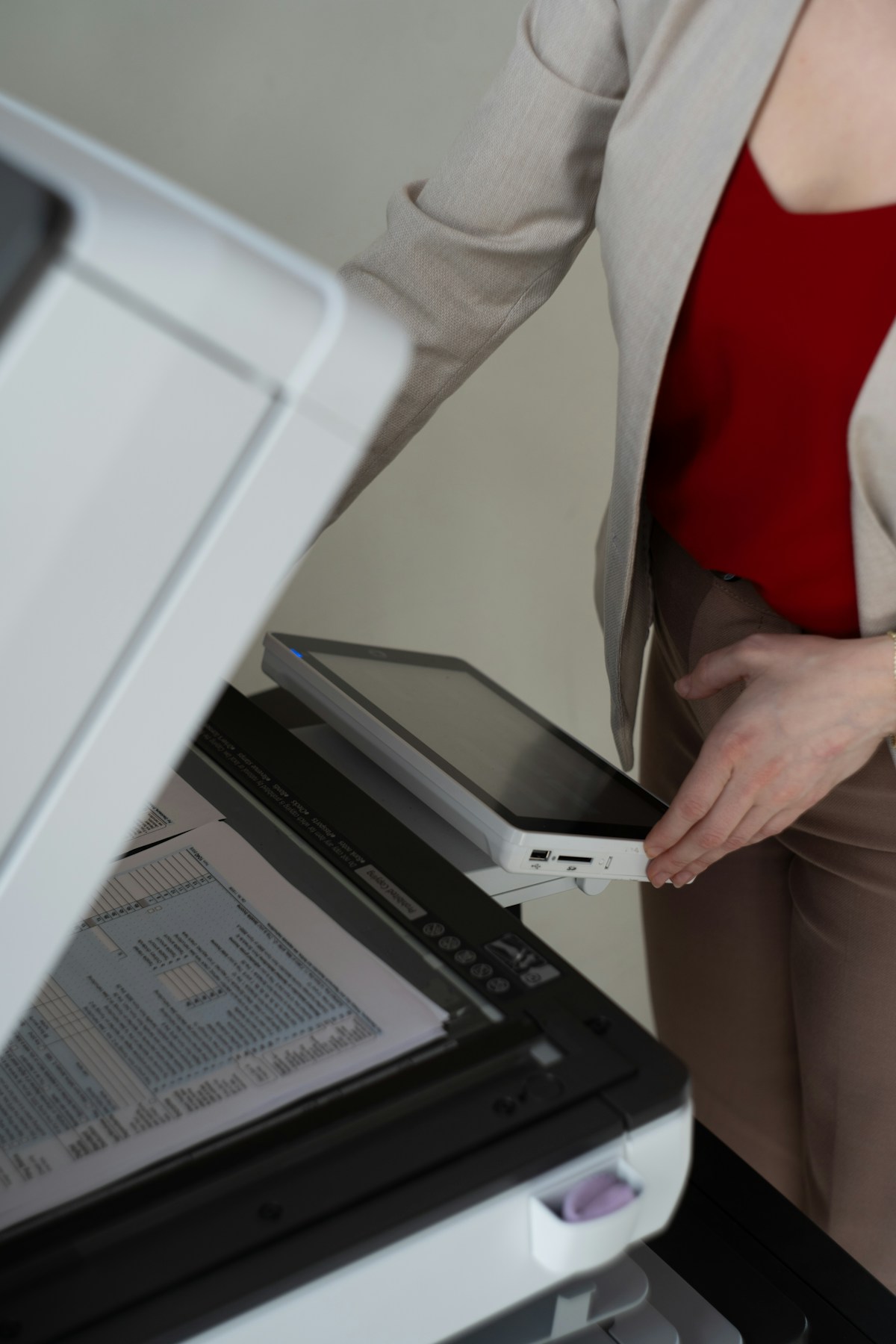
扫描版 PDF 不是文本文件,而是一组碰巧包含文字的图片。大多数翻译工具要么完全忽略它,要么因为没有可处理的文本层而输出乱码。你需要先用 OCR(Optical Character Recognition)提取文字,再进行翻译。
-
对扫描版 PDF 运行 OCR。 这一步的质量决定后续一切。ABBYY FineReader 拥有业内最高的 OCR 准确率(支持 190 多种识别语言,可处理低分辨率扫描、印章和旋转页面),它是桌面应用,因此文件保留在本地。Immersive Translate BabelDoc 是免费开源选项,具备像素级布局保留、内置 OCR,以及每月 500,000 个免费 token;对包含公式和多栏布局的学术论文很强。iLovePDF 在 Translate PDF 工具中包含 OCR,因此步骤 1 和 2 可以合并为一次上传;对不需要精细 OCR 控制的干净扫描件很方便。
-
保存为可搜索 PDF 或 DOCX。 OCR 完成后,导出嵌入识别文本层的文件。可搜索 PDF 会保留原始扫描图像作为底层,同时添加不可见文本层。导出 DOCX 则会得到一个可编辑文档,可直接进入方法 2。
-
翻译清理后的文件。 如果你导出的是可搜索 PDF,使用方法 1(一体化工具),嵌入的文本层能让文档翻译器直接工作。如果你导出的是 DOCX,使用方法 2(先 Word 的流程)以获得最佳格式控制。无论哪种方式,翻译工具现在处理的都是实际文本,而不是猜测像素。
-
与原文对比。 扫描文档有一些 OCR 可能漏掉的问题:模糊字符、多语言混排、印章覆盖文字。将翻译文件和原文并排打开。尤其注意数字、日期、专有名词和小号字体内容,因为 OCR 错误最容易集中在这些地方。
不同文档适合哪种 OCR 工具:
| 文档类型 | 最佳 OCR 工具 | 原因 |
|---|---|---|
| 干净的印刷扫描件(200+ DPI) | iLovePDF(内置) | 一次上传完成 OCR 和翻译,无需额外步骤 |
| 含公式和分栏的学术论文 | Immersive Translate BabelDoc | 在像素级保留多栏布局和公式渲染;每月 500K 免费 token |
| 低质量、倾斜或档案扫描件 | ABBYY FineReader | 对退化文字、旋转页面和印章的准确率最高;支持 190 多种识别语言 |
| 敏感/机密文档 | ABBYY FineReader(桌面版) | 文件保留在本地,无需上传到云服务 |
关键区别是:如果扫描质量好且你想追求速度,内置 OCR 工具(iLovePDF、BabelDoc)可以在一个工作流中处理全部内容。如果扫描质量差或文档机密,先使用桌面 OCR 值得多花一步。
当 OCR 失败时: 如果扫描分辨率低(低于 200 DPI)、严重倾斜或包含手写连笔,OCR 准确率会大幅下降。在这些情况下,先尝试以 300+ DPI 重新扫描;更干净的源图通常无需更换工具就能解决问题。对于无法重新扫描的文档(档案材料、独一无二的记录),ABBYY FineReader 比任何其他消费级 OCR 引擎都更擅长处理退化文字。
你应该使用哪种方法?
| 因素 | 方法 1:一体化 | 方法 2:先 Word | 方法 3:先 OCR |
|---|---|---|---|
| 最适合 | 干净的基于文本的 PDF | 表格、分栏、手册 | 扫描版/基于图片的 PDF |
| 格式保留 | 好 | 很好 | 取决于 OCR 质量 |
| 所需精力 | 2 分钟,3 次点击 | 10–15 分钟 | 20–30 分钟 |
| 成本 | 免费预览;完整版本付费 | 免费到中等 | 免费到约 $70/年(ABBYY) |
| 满足这个条件就选它… | 你的 PDF 是带标准格式的报告、合同或文章 | 你的 PDF 有紧凑表格、多栏,或之后需要编辑译文 | 你的 PDF 是扫描件、照片或文字不可选中的图片 |
提示
- 先测试一页,再翻译 100 页文档。每个 PDF 都不同;一个能完美处理你 20 页报告的工具,可能会在另一个混合布局文件上失败。先翻译一页有代表性的页面,确认输出,再批量处理其余部分。
- 预期文字会变长。 翻译后的文字很少能占用完全相同的空间。德语最多可能比英语长 30%;法语约 15–20%。中文和日语通常更紧凑。为源语言设计的文本框、表格单元格和窄栏可能会溢出或留下尴尬空白。翻译后,请检查容器边缘是否有文字被裁切。
- 上传前移除密码和限制。 受密码保护或限制打印的 PDF 在大多数翻译平台上会静默失败。先用 PDF 阅读器的安全设置解锁文件,或者打印成一份新的、不受限制的 PDF。
- 不要把机密文档上传到免费工具,除非其隐私政策明确保证自动删除且不会将数据用于训练。DeepL Pro 和 OpenL 都声明不会保留上传文档,也不会用其训练。许多其他服务的免费层保留使用你内容的权利,请阅读条款。
常见问题
我可以免费翻译 PDF 且不丢失格式吗?
部分可以。iLovePDF(每天 1 个文档)、NoteGPT(免费,50 MB)和 OpenL 的每日免费预览等免费工具能覆盖偶尔需求。但每个免费层都有限制,包括文件大小上限、每日配额或输出质量降低。对于常规使用,付费方案(DeepL Pro 约 €9/月起,OpenL 按文档付费模式)才是实际选择。
为什么我翻译 PDF 时表格总是坏掉?
PDF 中的表格会被存成按坐标定位的独立文本块,文件没有行、列或单元格关系的概念。当译文长度变化时,工具必须猜测每一块应该放在哪里。面向文档翻译设计的工具(例如 OpenL 或 DeepL 的文档模式)会分析坐标几何来重建表格结构。只提取纯文本再塞回去的通用翻译工具不会这样做,于是你的 5 列表格就会变成一堵文字墙。
哪个工具能让图片和说明保持在一起?
OpenL Doc Translator 和 Smartcat 都优先让视觉元素(图片、图表、说明)保持在相对于周围文本的原始位置。iLovePDF 也能很好地保留图片位置。如果你的 PDF 图片很多(产品手册、插图指南),请先测试方法 1 中的一体化工具。
如果我的 PDF 同一页混有多种语言怎么办?
这是自动化工具最难处理的情况之一。大多数翻译器假设每个文档只有一种源语言。对于有意混合多语言内容的 PDF(双语合同、语言教材、带注释的研究论文),可以尝试 OpenL Doc Translator,它的 AI 引擎比基于规则的替代方案更擅长检测和处理混合语言段落。对于关键文档,人工译后审校必不可少。
字体选择会在翻译后保留下来吗?
大多数情况下不会,不会完全保留。翻译后的文档通常会使用系统字体或工具默认字体族,而不是原始自定义字体。OpenL 会保留字体样式(粗体、斜体、字号层级)和颜色,但会用接近的等效字体替换不可用字体。如果品牌字体不可妥协,请使用方法 2(先 Word),并在翻译后的 DOCX 中重新应用字体,然后再导出为 PDF。
Sources
- OpenL Doc Translator — document translation features, supported formats, pricing, and free tier details
- DeepL Document Translation Limits — maximum upload limits per format and plan tier
- iLovePDF Translate PDF — AI translation feature with OCR and layout preservation
- Immersive Translate BabelDoc — open-source PDF translation with pixel-level layout preservation
- ABBYY FineReader PDF — OCR accuracy, supported languages, and platform availability
- Smartcat PDF Translation Tools — comparison of 10 free PDF translation tools with formatting retention
- Fixthephoto — Best Online PDF Translators 2026 — reviewed and tested list of 9 PDF translators
- Google Cloud Translation API — Document Translation — native vs scanned PDF behavior, glossary support, and page limits
- Lara Translate — PDF Layout Preservation — 8 tools compared for PDF translation without formatting loss
- PDFMathTranslate — Academic PDF Translation — engine comparison: DeepL vs OpenAI vs Google vs Ollama for formula and layout preservation


